
極致耐用,全面守護
高耐性 microSD UHS-I 記憶卡
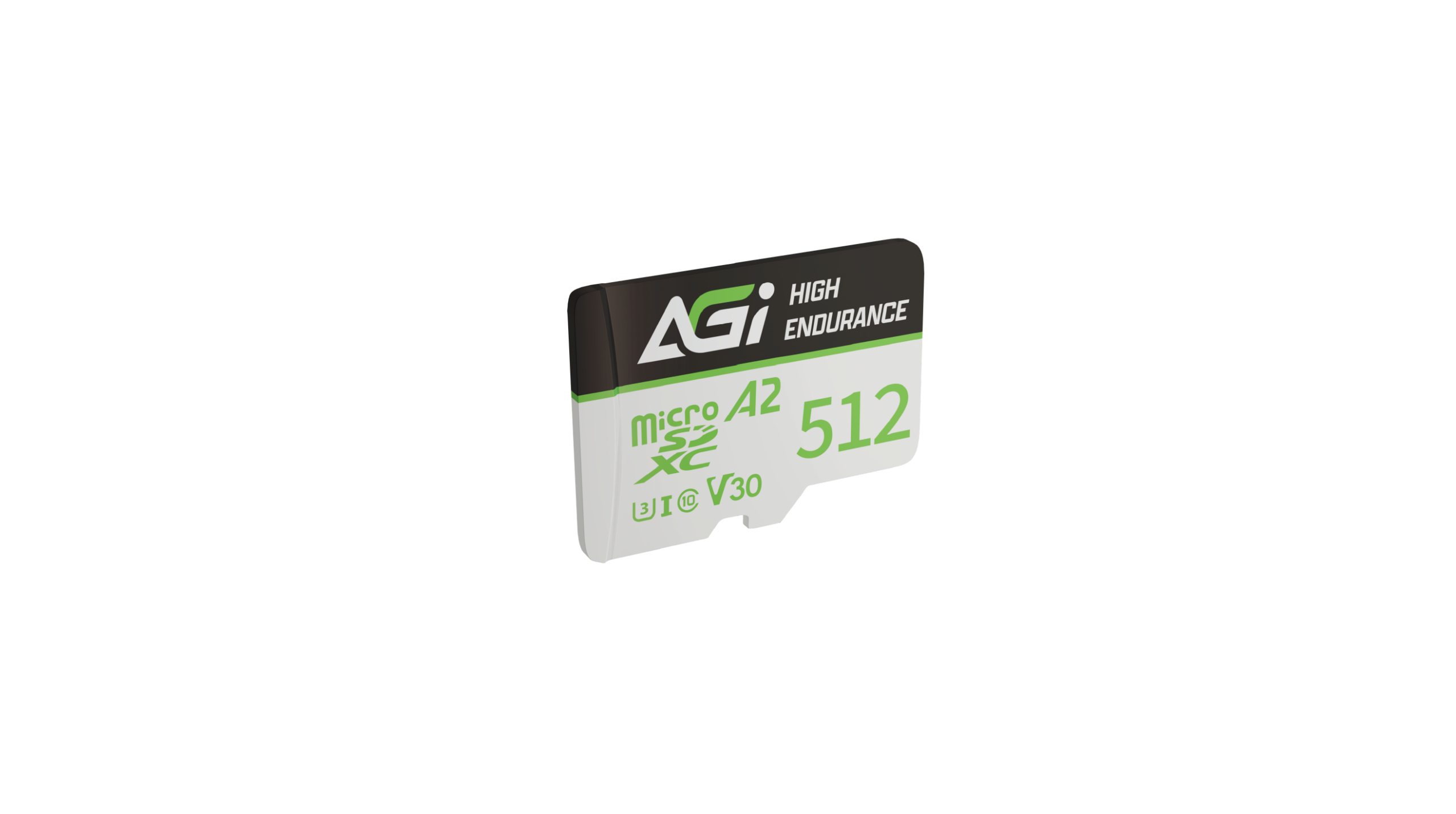
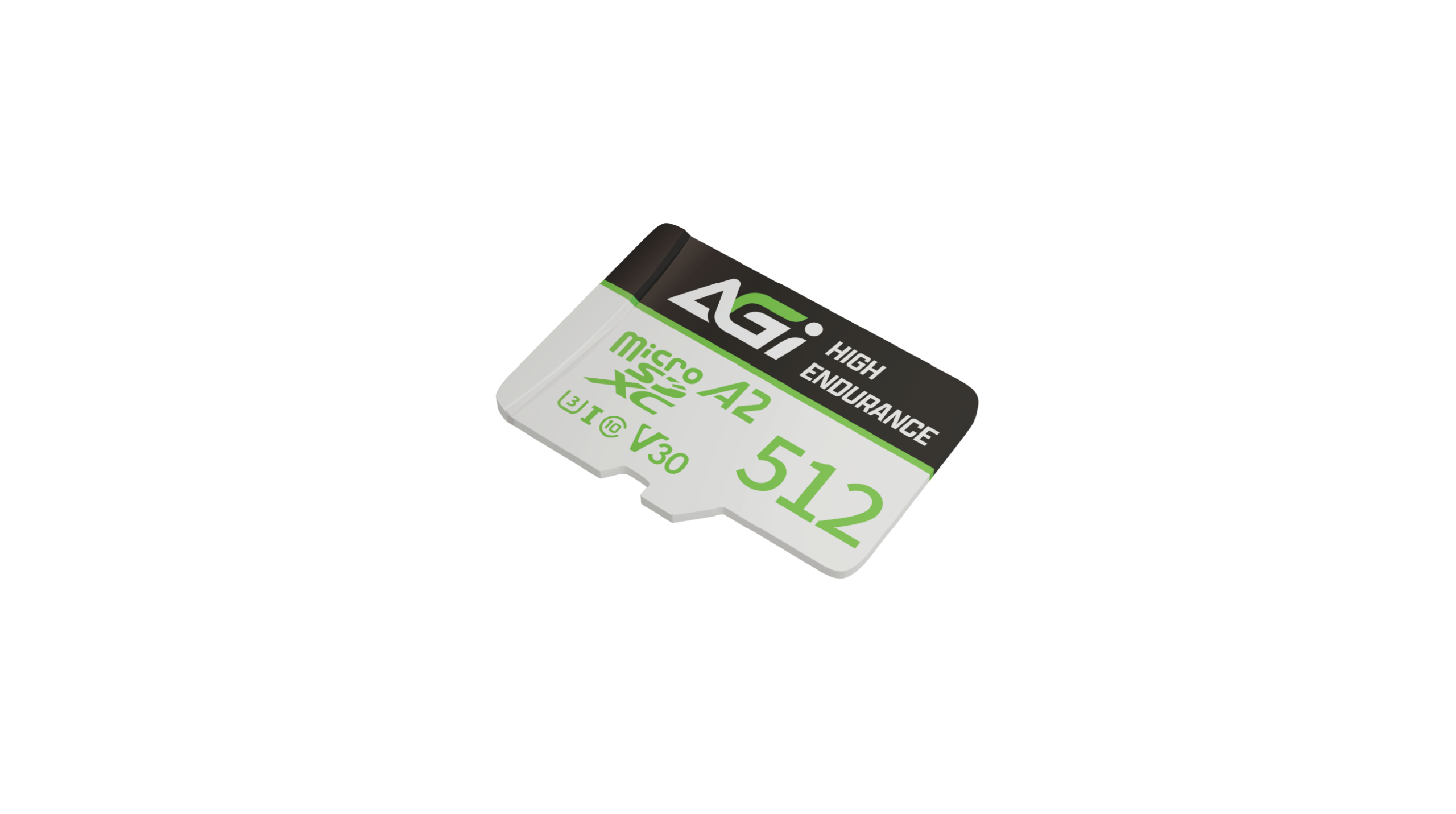
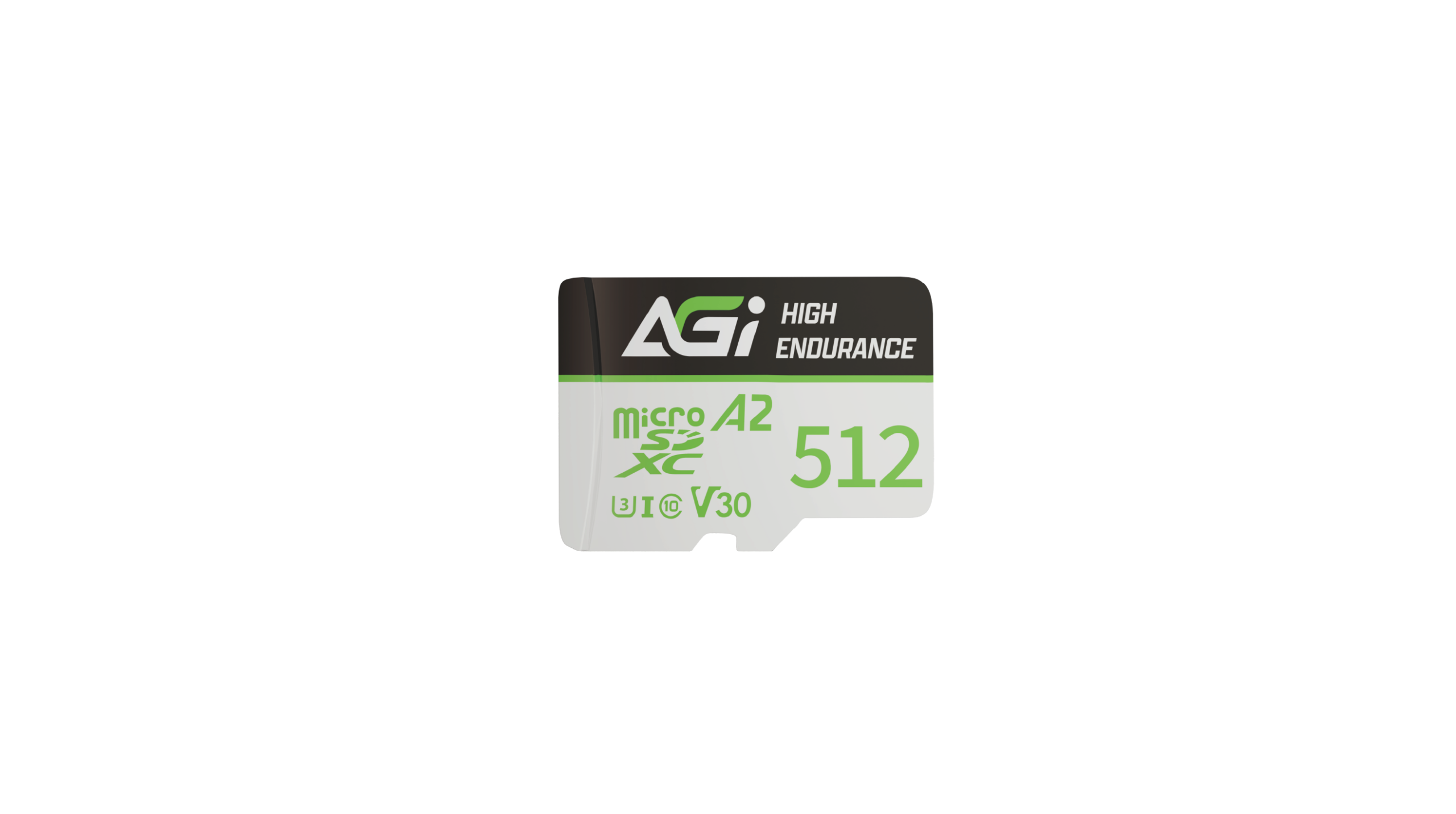
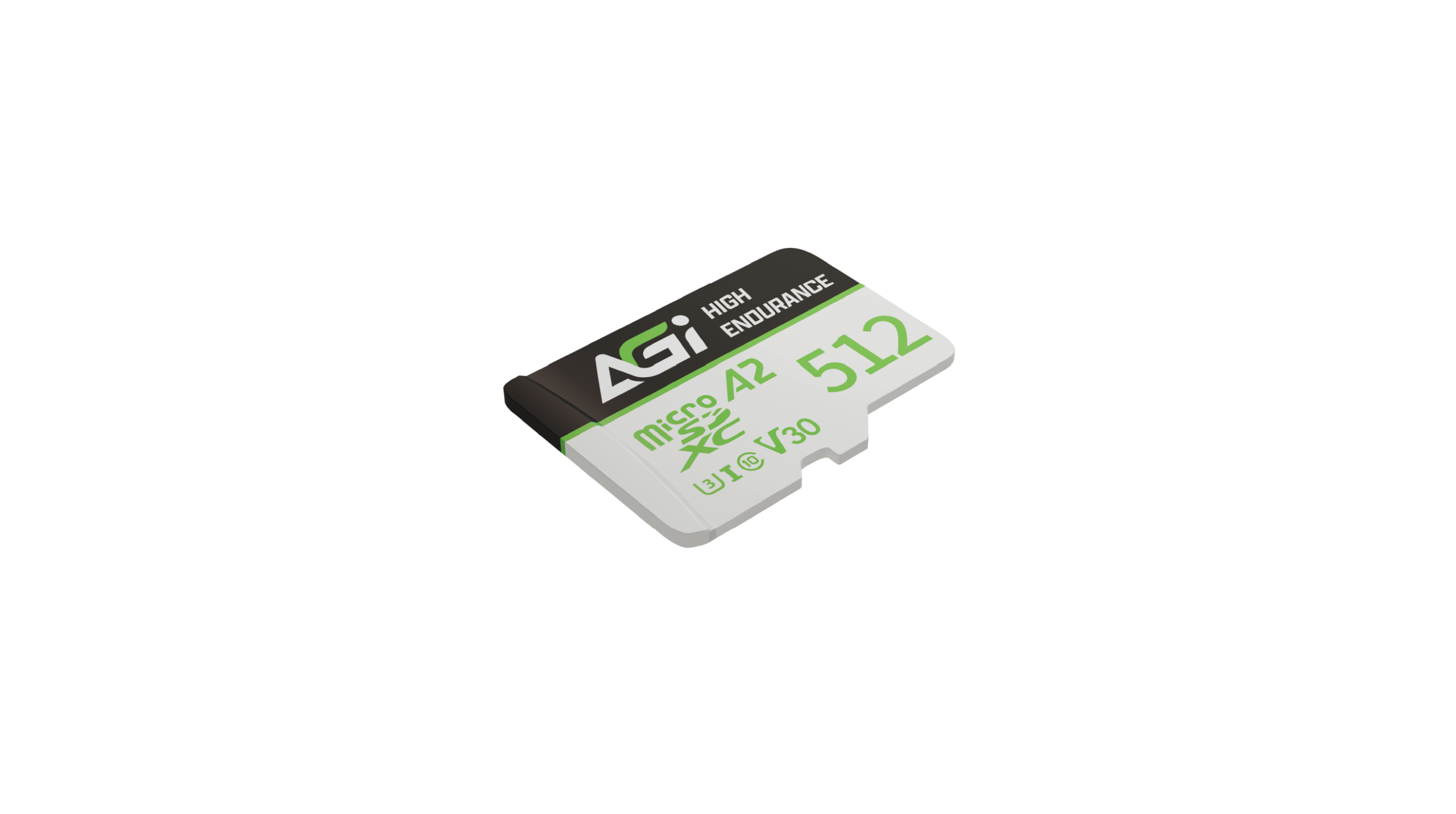
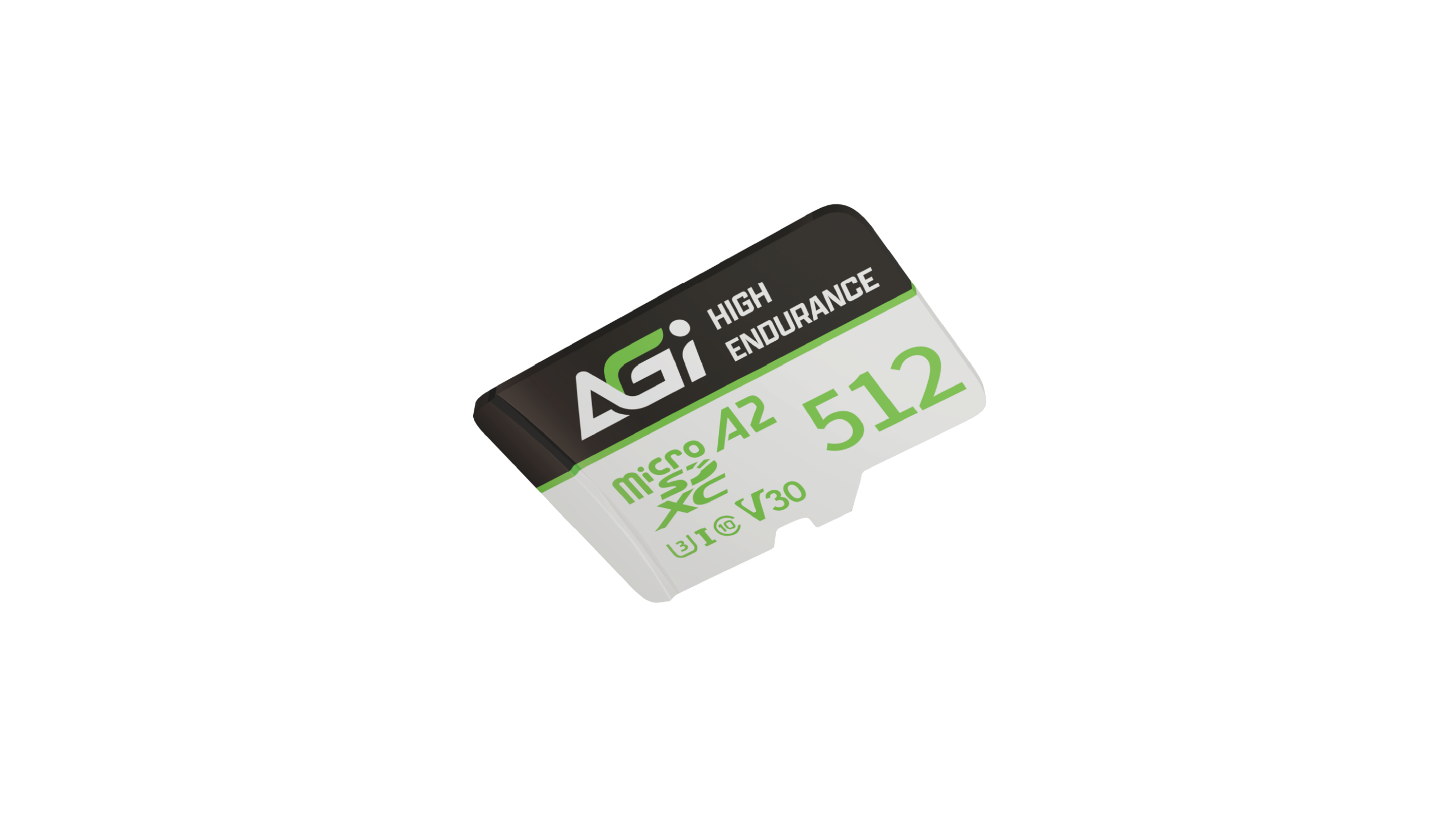
AT110E 高耐性 microSD UHS-I 記憶卡
KEY FEATURES
- 長時間連續錄影設計:穩定支援 24 小時不間斷寫入
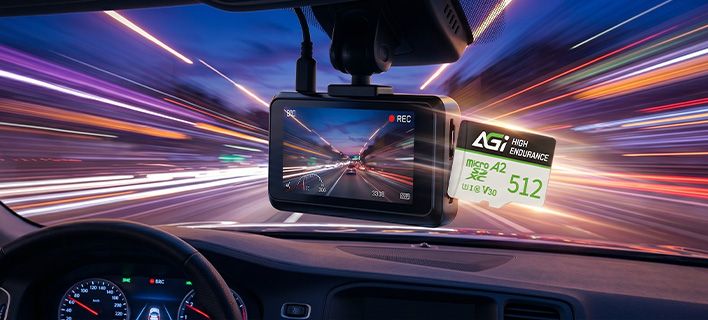
- 全場景適用:商業空間監控、居家安全、行車記錄全面支援
- 行車記錄器 / 監視器首選:長效耐用,應對高頻覆寫需求
- 空拍與穿戴裝置適用:輕巧穩定,滿足動態影像紀錄
- 高容量高密度設計:可儲存更多影像資料,減少更換頻率
- 無論是日常監控、行車安全,或戶外紀錄,都是值得信賴的儲存選擇

Drone

CCTV

Dashcam

全場景適用的高容量儲存
智慧安防首選
- 針對持續性、高負荷寫入進行優化。不論是商業空間監控、居家安全、行車記錄器,或是空拍機與穿戴裝置,都是最完美的高密度儲存解決方案。
針對持續性、高負荷寫入進行優化。不論是商業空間監控、居家安全、行車記錄器,或是空拍機與穿戴裝置,都是最完美的高密度儲存解決方案。
- 流暢 4K 超高畫質與更快的應用程式啟動
- 符合 V30 影片速度等級,保證流暢錄製 4K UHD 與 Full HD 高畫質影像(寫入速度最高可達 80MB/s)。符合 A2 規格,確保手機及平板應用程式讀取更快速,並優化功耗表現。)
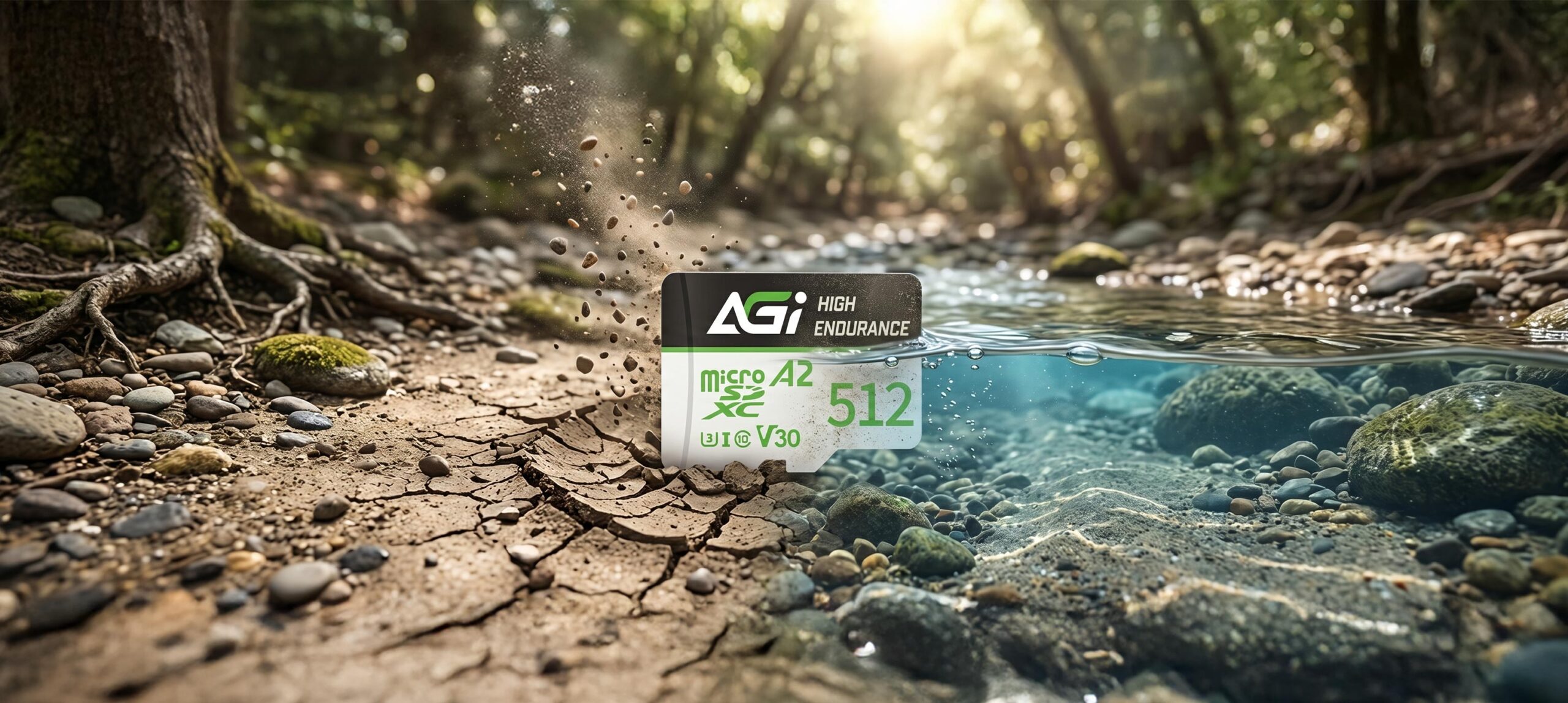
內建 ECC 的堡壘級防護
- 強悍多重防護,捍衛您的資料
- 配備自動錯誤校正(ECC)功能。並通過嚴苛測試,具備防水、防震、防 X 光、防靜電,以及耐受 -25°C 至 85°C 極端高低溫的強悍防護力。

無縫相容,快速傳輸
- 跨裝置的廣泛整合
- 採用高速 UHS-I 傳輸介面,AT110E 在智慧型手機、平板電腦、數位相機與專業錄影機之間展現極佳的相容性,無論身在何處,都能確保流暢的工作流程與快速的資料存取。
Specifications
Capacity
8GB / 16GB / 32GB / 64GB / 128GB / 256GB / 512GB
Standard
SD 6.1
Read/Write speed
100 MB/s , 70 MB/s
Speed Class
UHS-I / U3 / C10 / A2 / V30
Product Dimensions(L x W x H)
15 x 11 x 1mm
Package Dimension (L x W)
129 x 85mm
Product Weight
0.25g
Warranty
Limited 2 years

Product FAQ
請檢查以下項目:
1. 硬體連接: 請確認資料線、電源線是否接妥,且固態硬碟已正確穩固地插入主機板插槽中。
2. 系統初始化: 在「開始」圖示上按一下右鍵 > 選擇「磁碟管理」> 找到未配置的 SSD > 在上方按一下右鍵 > 選擇「新增簡單磁碟區」以初始化該硬碟。
Windows 11、Windows 10 以及近期的 Linux 發行版本皆內建對 PCIe NVMe 磁碟機的原生支援,可直接進行安裝。請確保您的主機板 BIOS 已更新至最新版本,並設定為 UEFI 模式。若在 Windows 安裝過程中無法偵測到 SSD,您可能需要下載並載入由主機板或筆記型電腦製造商所提供的特定儲存控制器驅動程式(例如 Intel VMD/RST)。若需進一步協助,請參考以下連結或聯繫微軟 (Microsoft):https://support.microsoft.com/
請嘗試以下步驟來解決此問題:
步驟 1: 關閉電腦並拔除其他所有的儲存硬碟,僅保留要安裝系統的目標 SSD 連接在主機板上。
步驟 2: 進入主機板 BIOS,還原為預設設定,並確保已開啟 AHCI 與 UEFI 模式。儲存設定後離開。
步驟 3: 重新啟動並進入作業系統安裝程式。在選擇硬碟的畫面中,刪除目標 SSD 上的所有現有磁碟區(分割區),然後繼續完成安裝。
實際效能可能會因您的系統硬體、軟體環境,以及SSD是否作為開機碟(安裝作業系統)而有所差異。這些變動皆屬正常現象。
Explore Related Knowledge