AI238 SATA3 固態硬碟
穩定升級.邁向新世代效能
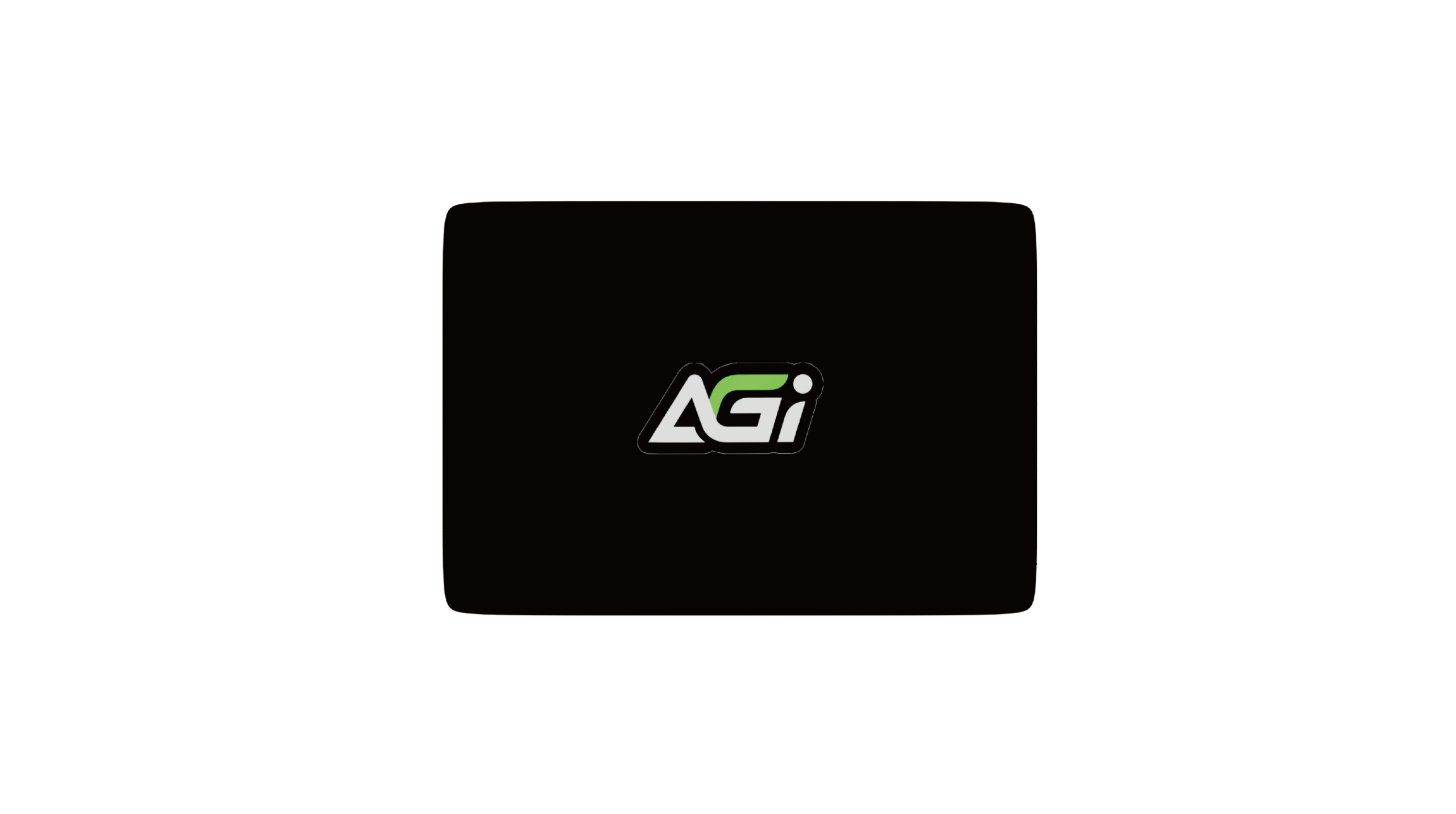
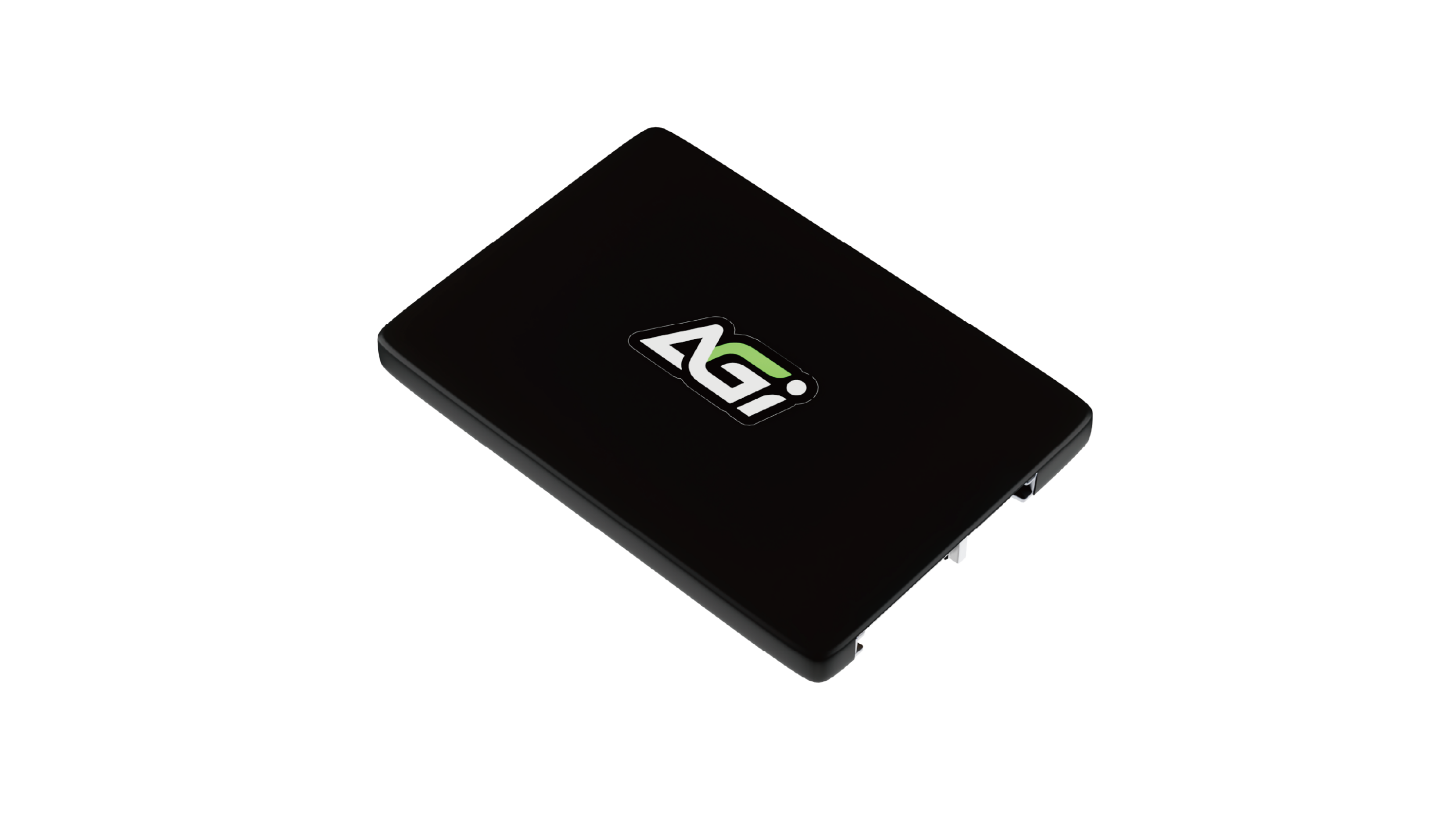
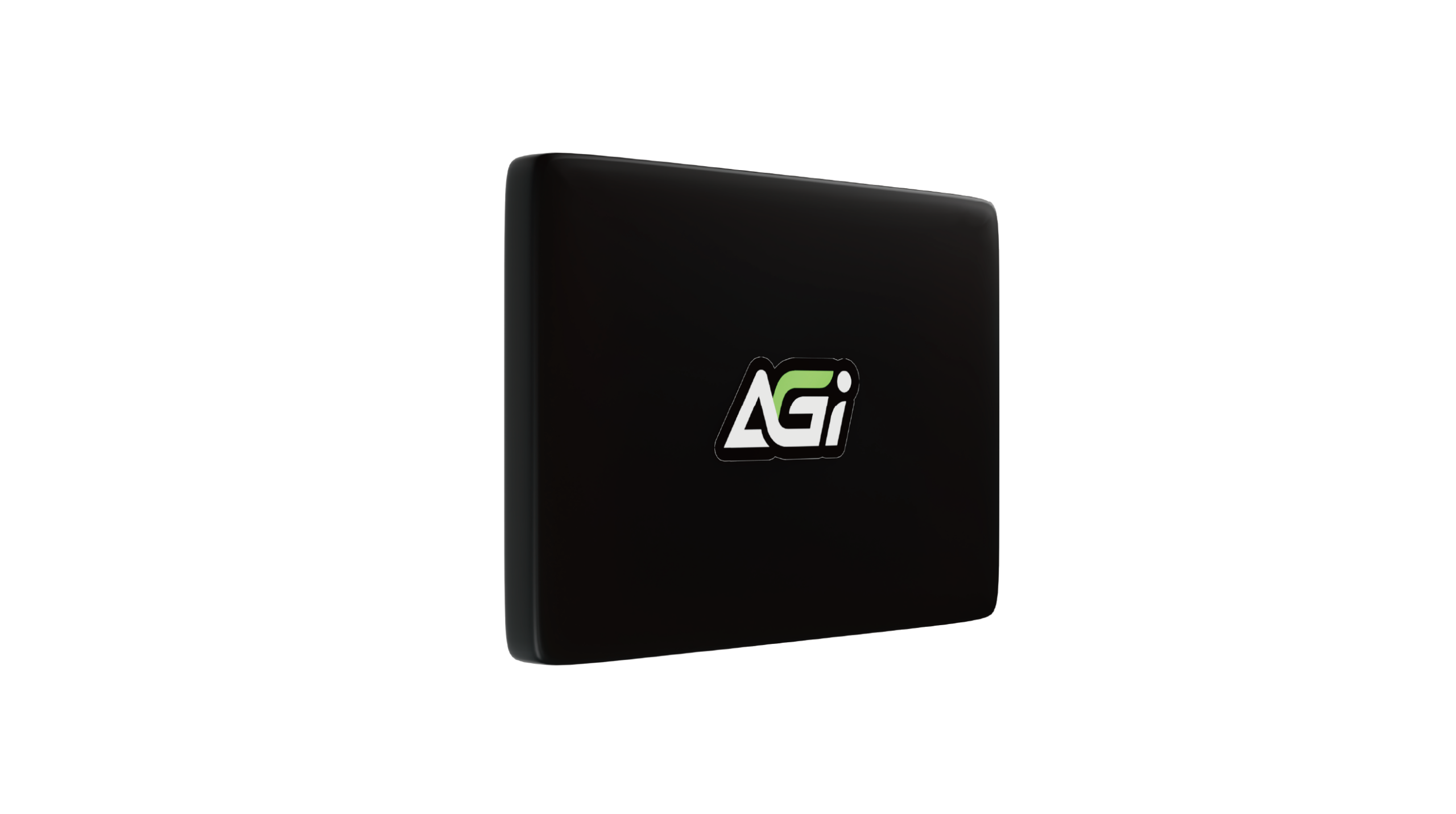
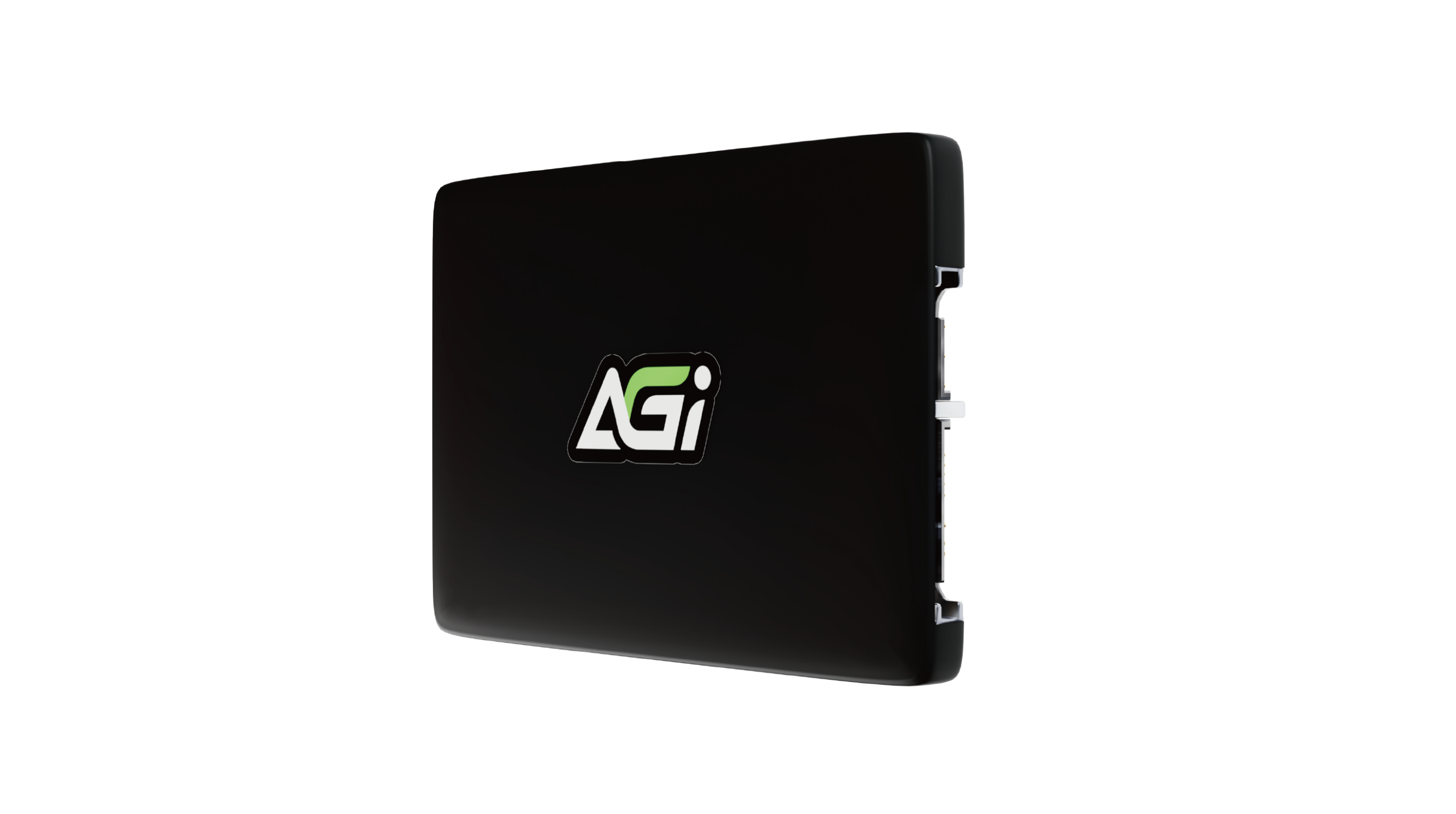
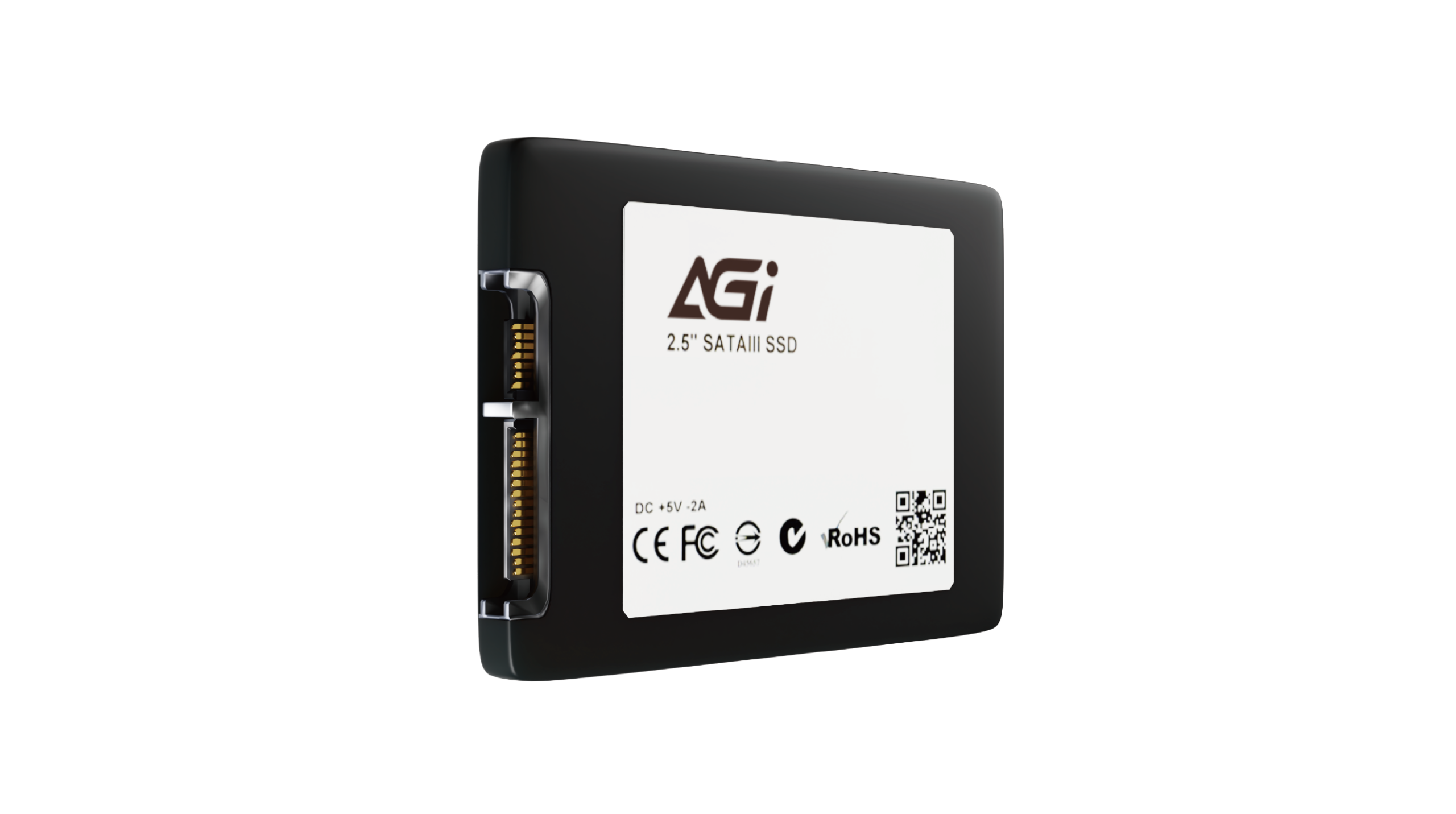
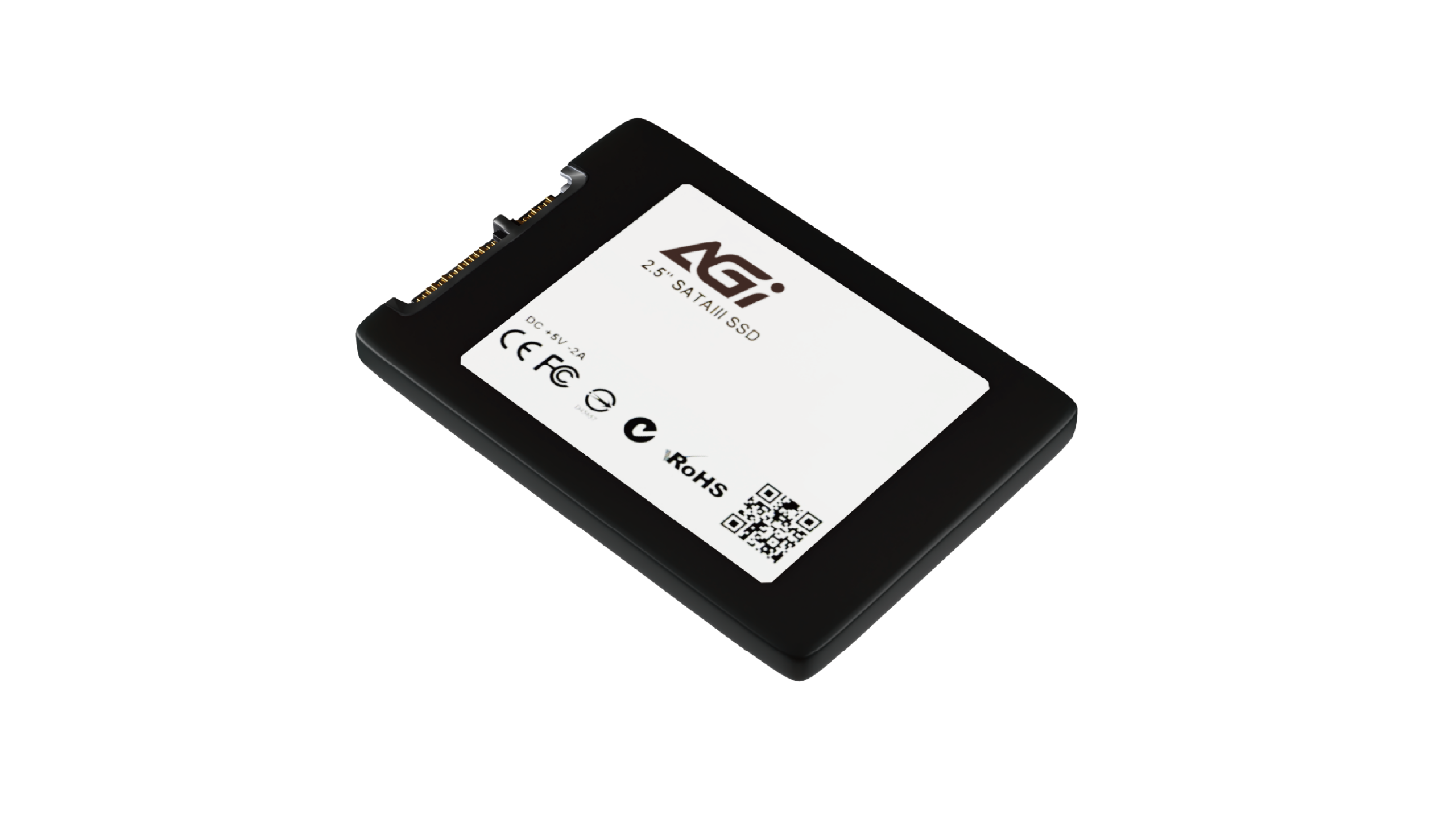
AI238 SATA3 固態硬碟
KEY FEATURES
- 3D 快閃記憶體技術提供更好的耐用性與容量
- 採用SLC快取大幅提升傳輸速度
- 支援S.M.A.R.T, TRIM指令, APM 以及 NCQ

SLC Cache

3D NAND

LDPC Error Correction

3D 堆疊技術,耐用度全面進化
AI238 SATA3 固態硬碟
- 搭載 3D 快閃記憶體,提供比傳統 SSD 更高的儲存密度與使用壽命。無論是日常辦公還是大量檔案儲存,都能確保資料長久穩定。
AI238 SATA3 SSD
SLC 快取加速,極速傳輸不卡頓
- 採用 SLC Caching 技術,大幅縮短系統開機與軟體啟動時間。在高負載讀寫下仍能保持流暢,帶來彈指間的反應速度。
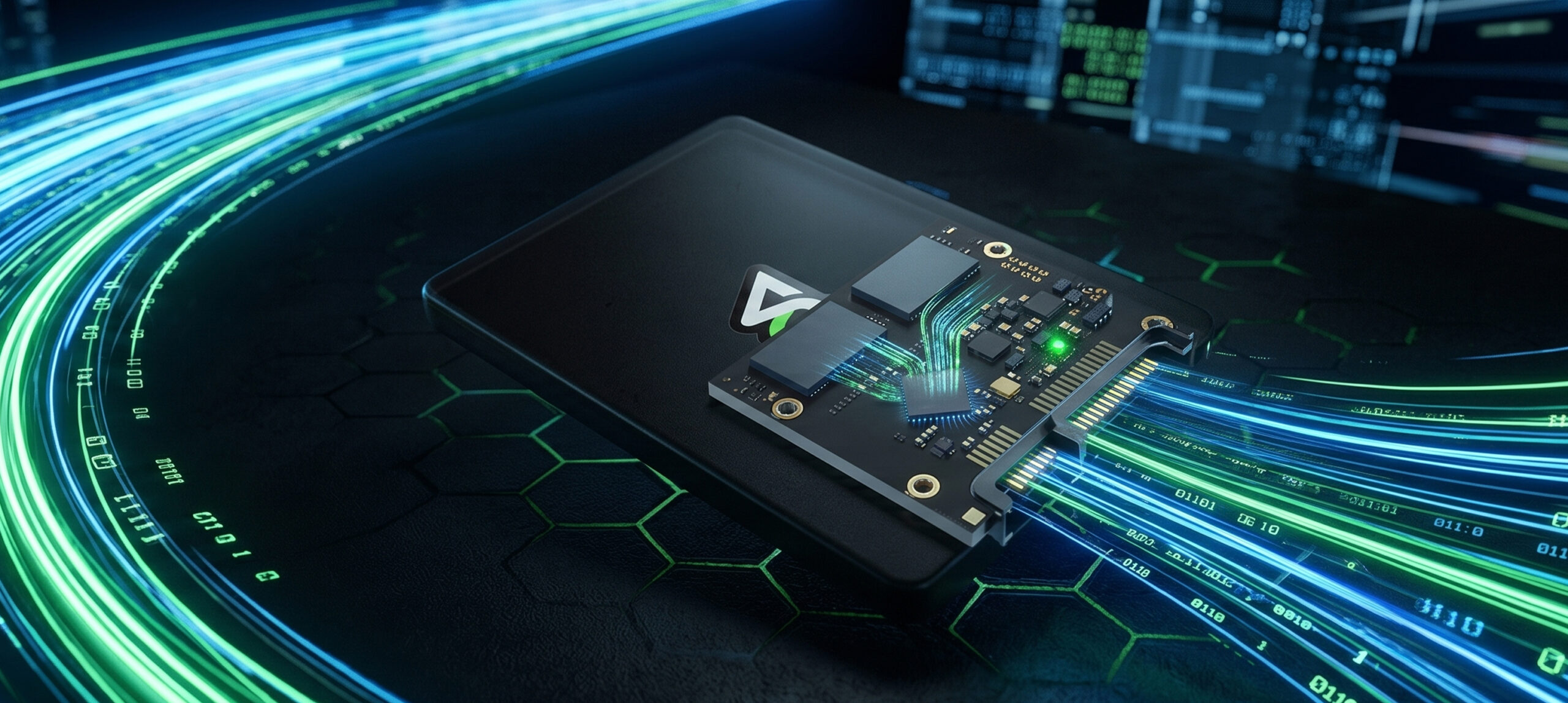
AI238 SATA3 SSD
全方位監控指令,系統長效穩定
- 支援 S.M.A.R.T. 健康監控與 TRIM 優化指令,有效預防效能衰退。內建電力管理與 NCQ 排隊機制,讓系統運行更聰明、更省電。
AI238 SATA3 SSD
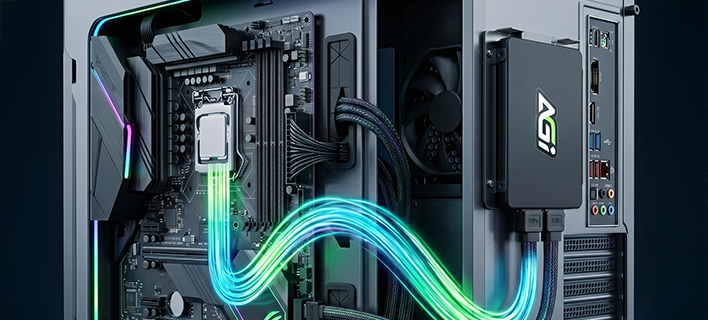
舊機升級首選,SATA3 高度相容
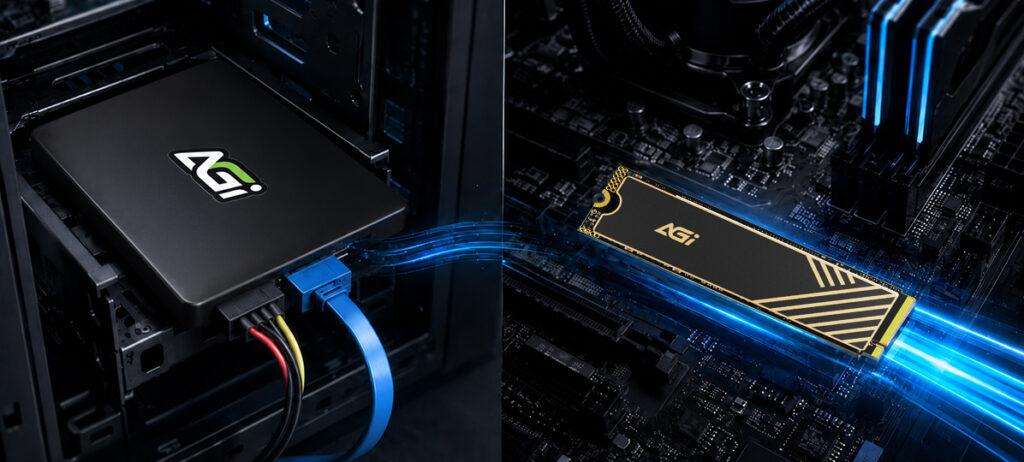
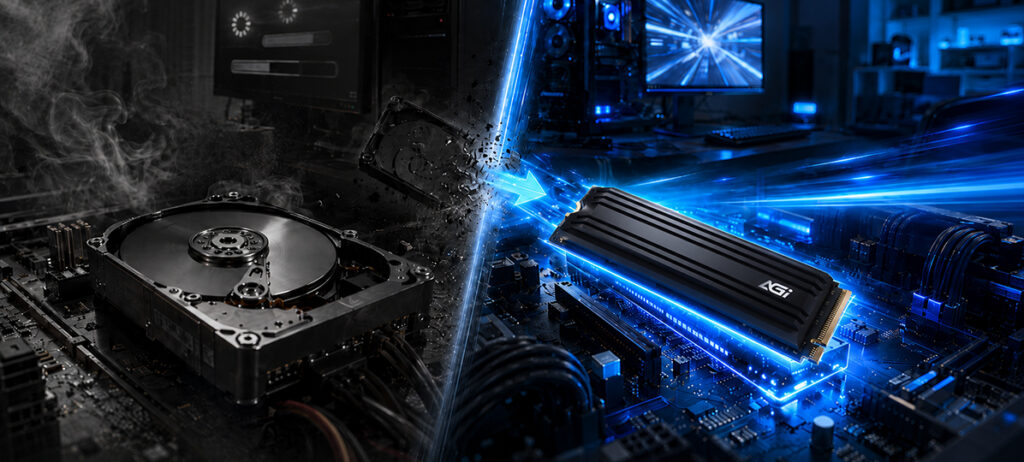
- 相容於所有 SATA 介面的筆電與桌機,是淘汰傳統 HDD 的最佳高 CP 值方案。簡單安裝即可讓舊電腦煥然一新,重現高效能戰鬥力。
Specifications
容量
128GB / 256GB / 512GB / 1TB / 2TB / 4TB
快閃記憶體
3D NAND
規格
2.5吋
介面
6Gb/s (SATA III)
尺寸(L x W x H)
100 x 70 x 7mm
最高讀寫速度
550/510 MB/s *此為內部測試數據,實際速度可能因環境、設備而有所不同。
耐震
1500G/0.5ms
工作溫度
0°C-70°C
存放溫度
-40°C-85°C
總寫入量(TBW)
2000TB(4TB)
MTBF
1,500,000 hours
安規認證
CE, FCC, BSMI, RoHS
保固
3 Years Limited
Product FAQ
請檢查以下項目:
1. 硬體連接: 請確認資料線、電源線是否接妥,且固態硬碟已正確穩固地插入主機板插槽中。
2. 系統初始化: 在「開始」圖示上按一下右鍵 > 選擇「磁碟管理」> 找到未配置的 SSD > 在上方按一下右鍵 > 選擇「新增簡單磁碟區」以初始化該硬碟。
Windows 11、Windows 10 以及近期的 Linux 發行版本皆內建對 PCIe NVMe 磁碟機的原生支援,可直接進行安裝。請確保您的主機板 BIOS 已更新至最新版本,並設定為 UEFI 模式。若在 Windows 安裝過程中無法偵測到 SSD,您可能需要下載並載入由主機板或筆記型電腦製造商所提供的特定儲存控制器驅動程式(例如 Intel VMD/RST)。若需進一步協助,請參考以下連結或聯繫微軟 (Microsoft):https://support.microsoft.com/
請嘗試以下步驟來解決此問題:
步驟 1: 關閉電腦並拔除其他所有的儲存硬碟,僅保留要安裝系統的目標 SSD 連接在主機板上。
步驟 2: 進入主機板 BIOS,還原為預設設定,並確保已開啟 AHCI 與 UEFI 模式。儲存設定後離開。
步驟 3: 重新啟動並進入作業系統安裝程式。在選擇硬碟的畫面中,刪除目標 SSD 上的所有現有磁碟區(分割區),然後繼續完成安裝。
實際效能可能會因您的系統硬體、軟體環境,以及SSD是否作為開機碟(安裝作業系統)而有所差異。這些變動皆屬正常現象。
Explore Related Knowledge