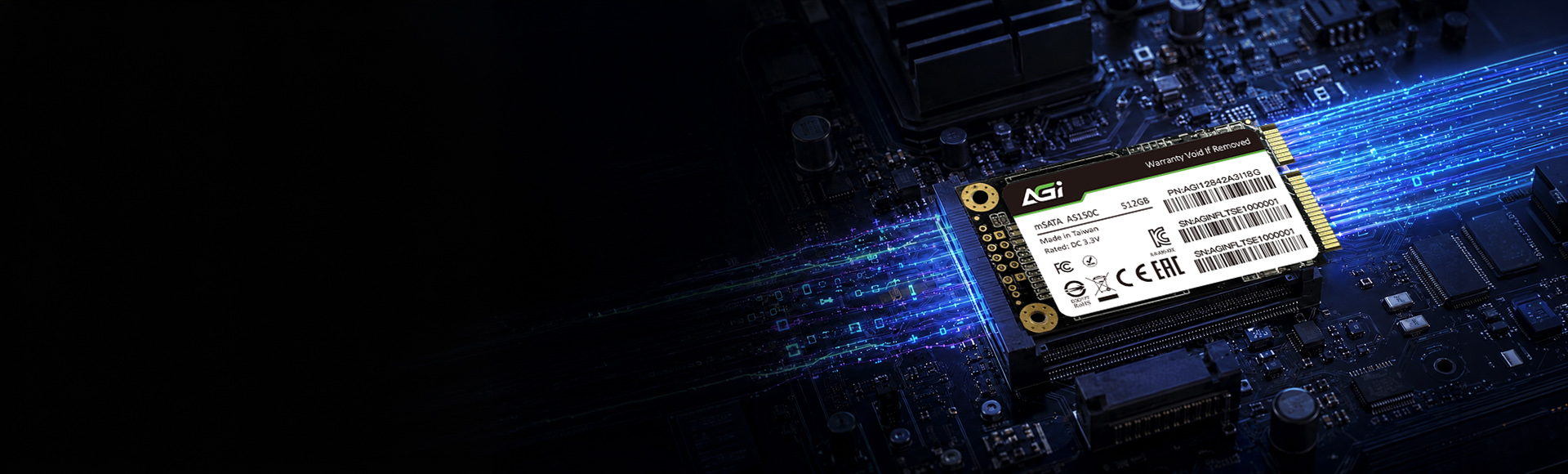
AS150C mSATA固態硬碟
完美相容,長效可靠
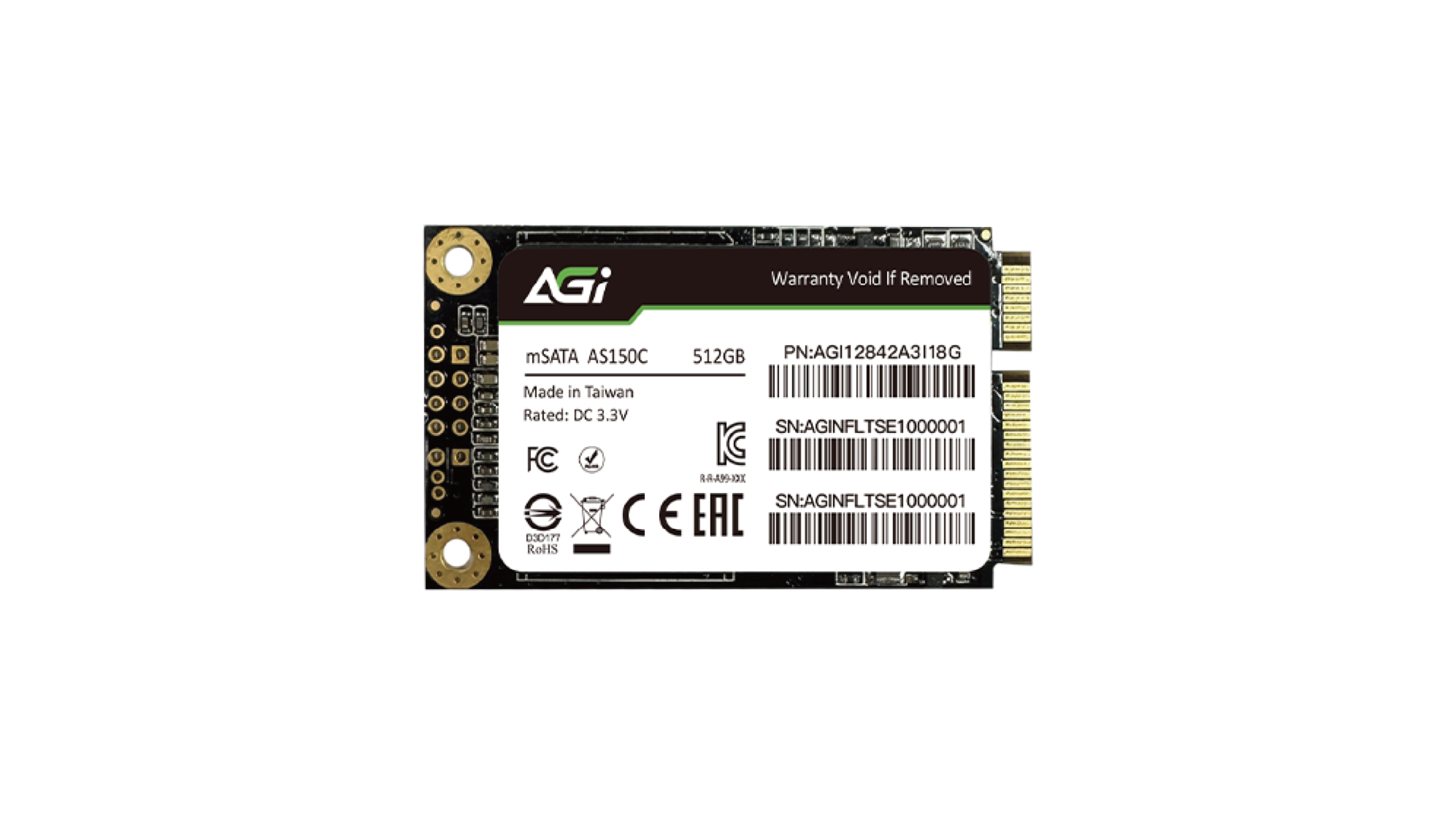
AS150C mSATA固態硬碟
KEY FEATURES
- 採用標準mSATA 尺寸與SATA III 6Gb/s介面,支援傳統機台無縫升級
- 支援進階LDPC ECC 糾錯機制與RAID Engine,大幅提升資料傳輸準確度
- 內建動態與靜態耗損平均技術 (Wear-Leveling) 及背景垃圾回收機制 (Garbage Collection)
- 搭載溫控調頻 (Thermal Throttling) ,主動監控溫度以維持系統運作穩定

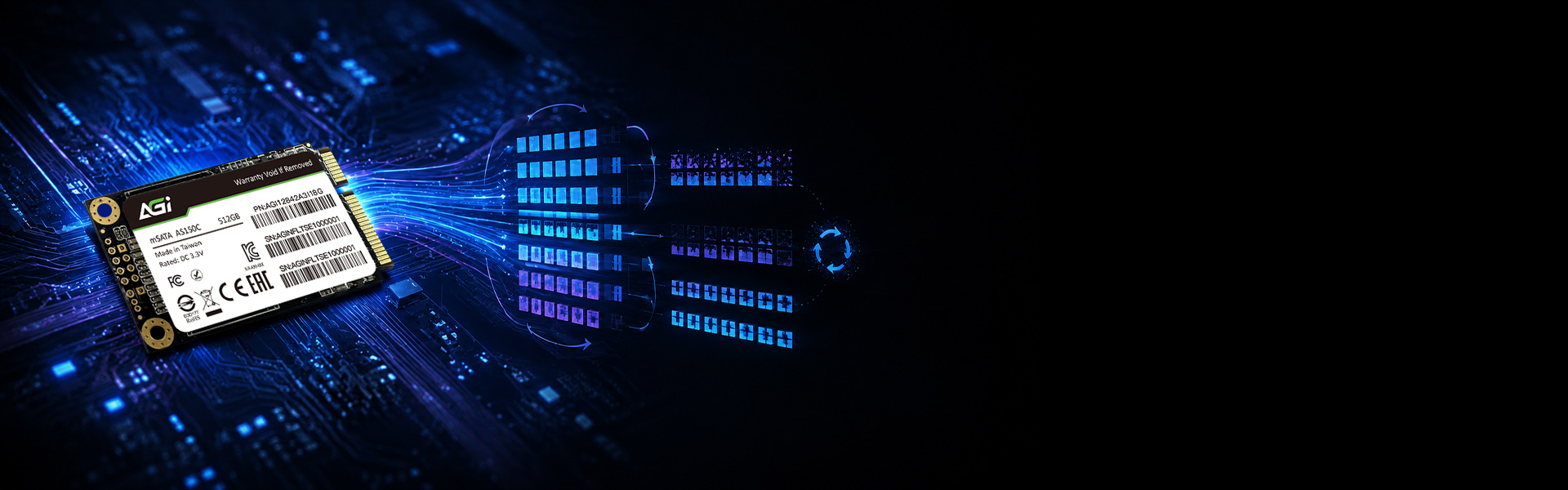
SLC Cache

3D NAND

LDPC Error Correction
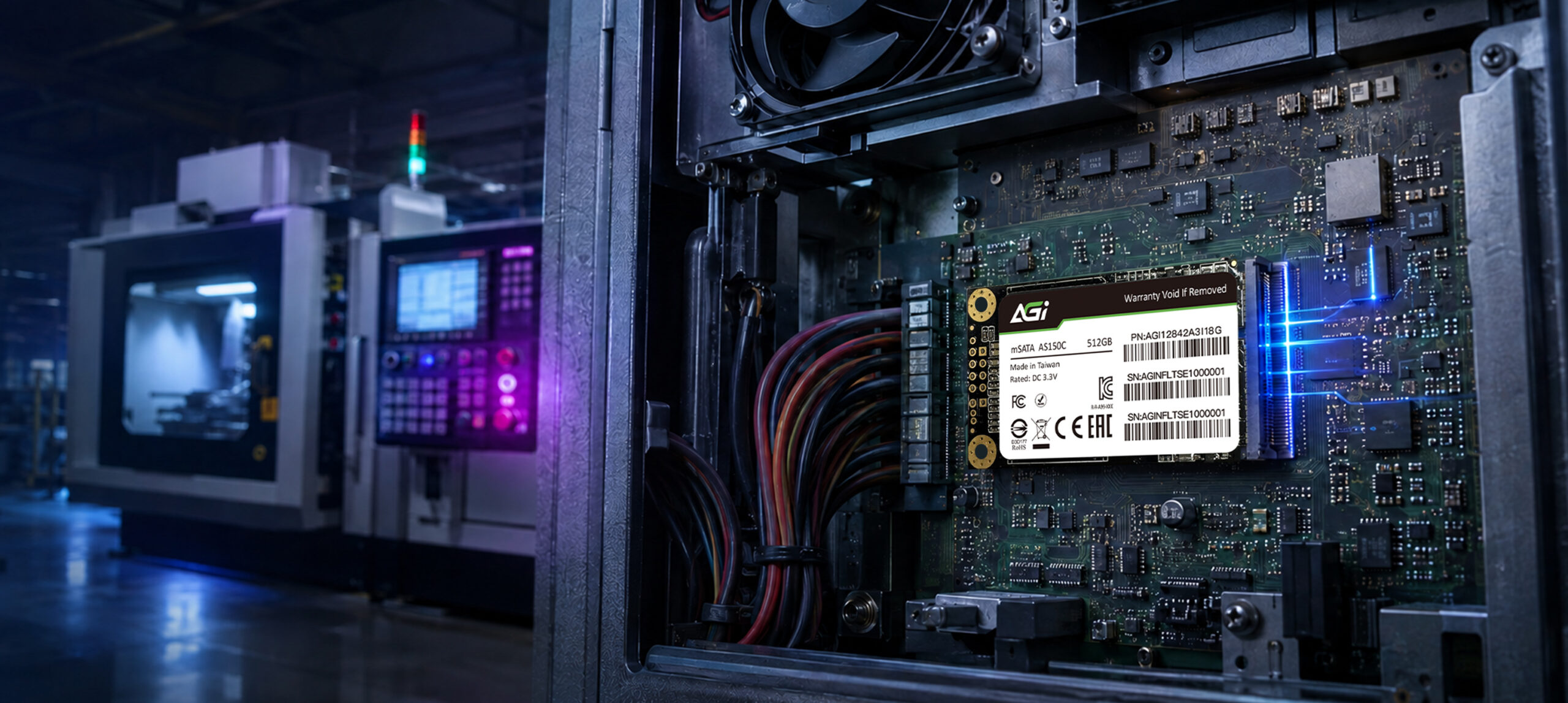
標準mSATA規格與廣泛系統相容性
空間受限與傳統機台的升級首選
- AS150C採用標準mSATA尺寸設計,具備極致輕薄的微型化優勢,適合使用於空間受限的設備與嵌入式系統中。支援 SATA III 6Gb/s介面並向下相容SATA 1.5/3.0 Gb/s標準,契合各式傳統機台設備的儲存升級需求,並提供高達520/500 MB/s的流暢讀寫。
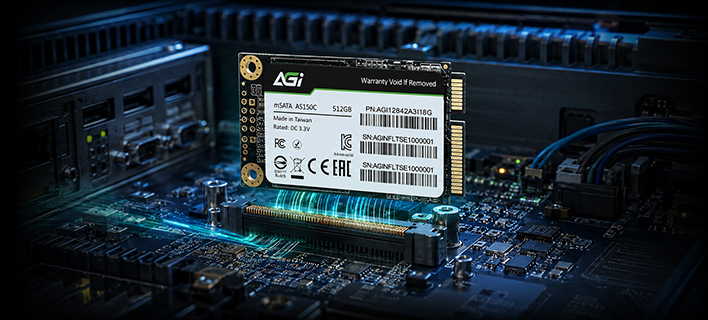
進階錯誤校正與防護機制,捍衛資料完整性
內建LDPC ECC糾錯引擎與 RAID Engine
- AS150C搭載先進的LDPC ECC糾錯引擎與RAID Engine架構,高效的防護機制能主動偵測並修正資料傳輸與儲存過程中的潛在錯誤,大幅降低資料遺失風險,為企業終端設備提供堅實可靠的資料安全防禦網。
智慧溫控與能效管理,極大化固態硬碟壽命
動態耗損平均技術與溫控調頻設計
- 為將產品使用壽命與系統效能最大化,AS150C內建動態與靜態耗損平均技術 (Wear-Leveling) 以及背景垃圾回收機制 (Garbage Collection),確保快閃記憶體區塊能被平均抹寫。同時,搭載溫控調頻 (Thermal Throttling)功能,主動監控溫度並動態調節功耗,有效避免過熱當機。
Specifications
容量
128GB / 256GB / 512GB
NAND Flash
3D NAND
規格
mSATA
介面
6Gb/s SATA III
尺寸(L x W x H)
50.95 x 30.00 x 3.50mm
最高讀寫速度
Sequential Read up to 520 MB/s, Sequential Write up to 500 MB/s
耐震
1500G/0.5ms
工作溫度
0°C–70°C
存放溫度
-40°C–85°C
MTBF
1,500,000 hours
保固
3 Years / TBW (whichever comes first)
Product FAQ
請檢查以下項目:
1. 硬體連接: 請確認資料線、電源線是否接妥,且固態硬碟已正確穩固地插入主機板插槽中。
2. 系統初始化: 在「開始」圖示上按一下右鍵 > 選擇「磁碟管理」> 找到未配置的 SSD > 在上方按一下右鍵 > 選擇「新增簡單磁碟區」以初始化該硬碟。
Windows 11、Windows 10 以及近期的 Linux 發行版本皆內建對 PCIe NVMe 磁碟機的原生支援,可直接進行安裝。請確保您的主機板 BIOS 已更新至最新版本,並設定為 UEFI 模式。若在 Windows 安裝過程中無法偵測到 SSD,您可能需要下載並載入由主機板或筆記型電腦製造商所提供的特定儲存控制器驅動程式(例如 Intel VMD/RST)。若需進一步協助,請參考以下連結或聯繫微軟 (Microsoft):https://support.microsoft.com/
請嘗試以下步驟來解決此問題:
步驟 1: 關閉電腦並拔除其他所有的儲存硬碟,僅保留要安裝系統的目標 SSD 連接在主機板上。
步驟 2: 進入主機板 BIOS,還原為預設設定,並確保已開啟 AHCI 與 UEFI 模式。儲存設定後離開。
步驟 3: 重新啟動並進入作業系統安裝程式。在選擇硬碟的畫面中,刪除目標 SSD 上的所有現有磁碟區(分割區),然後繼續完成安裝。
實際效能可能會因您的系統硬體、軟體環境,以及SSD是否作為開機碟(安裝作業系統)而有所差異。這些變動皆屬正常現象。
Explore Related Knowledge