AI838 PCIe Gen4 x4 M.2 2280 固態硬碟
旗艦規格,限時特選:瞬息即達的 7400MB/s 傳輸體驗
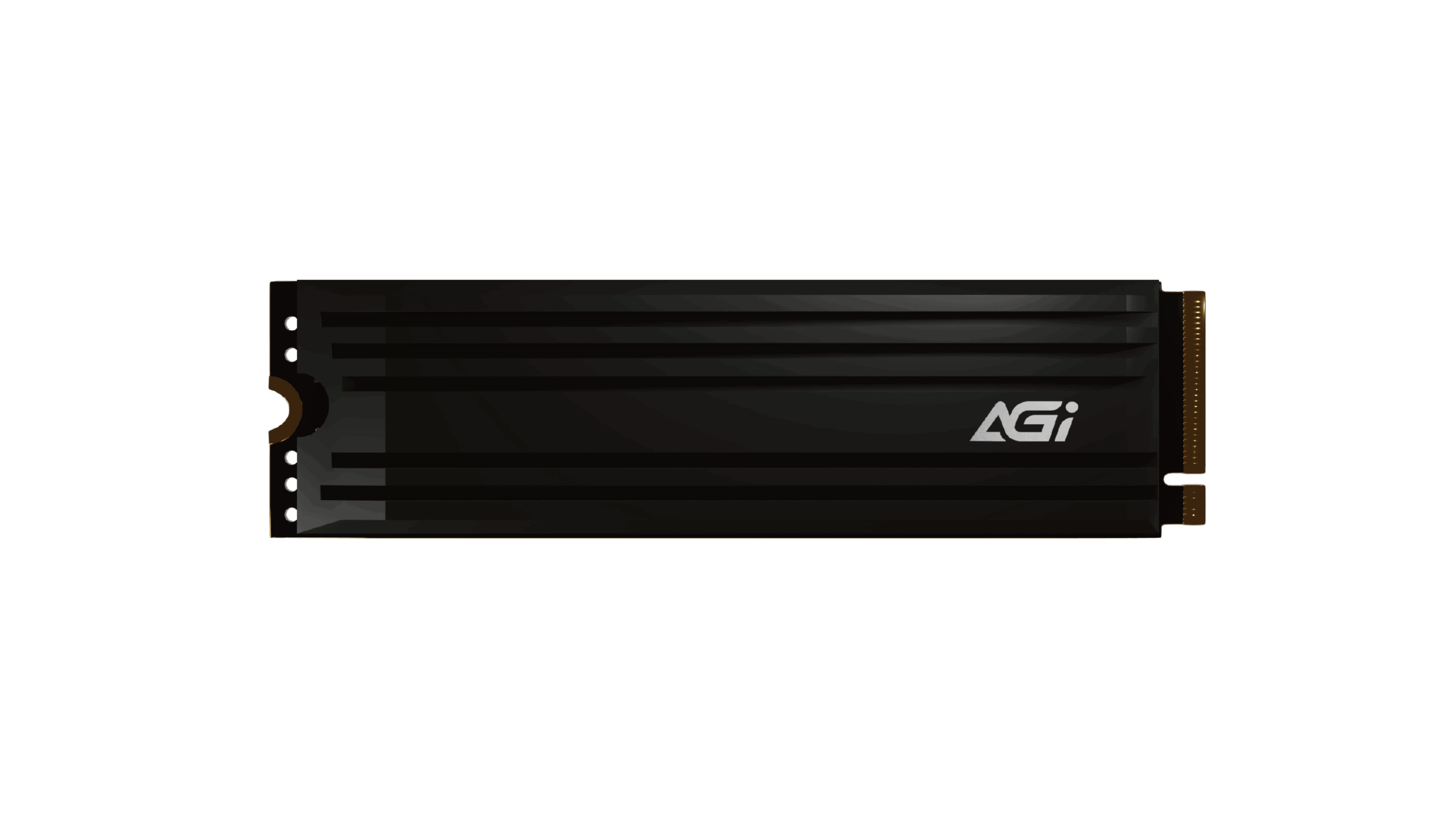
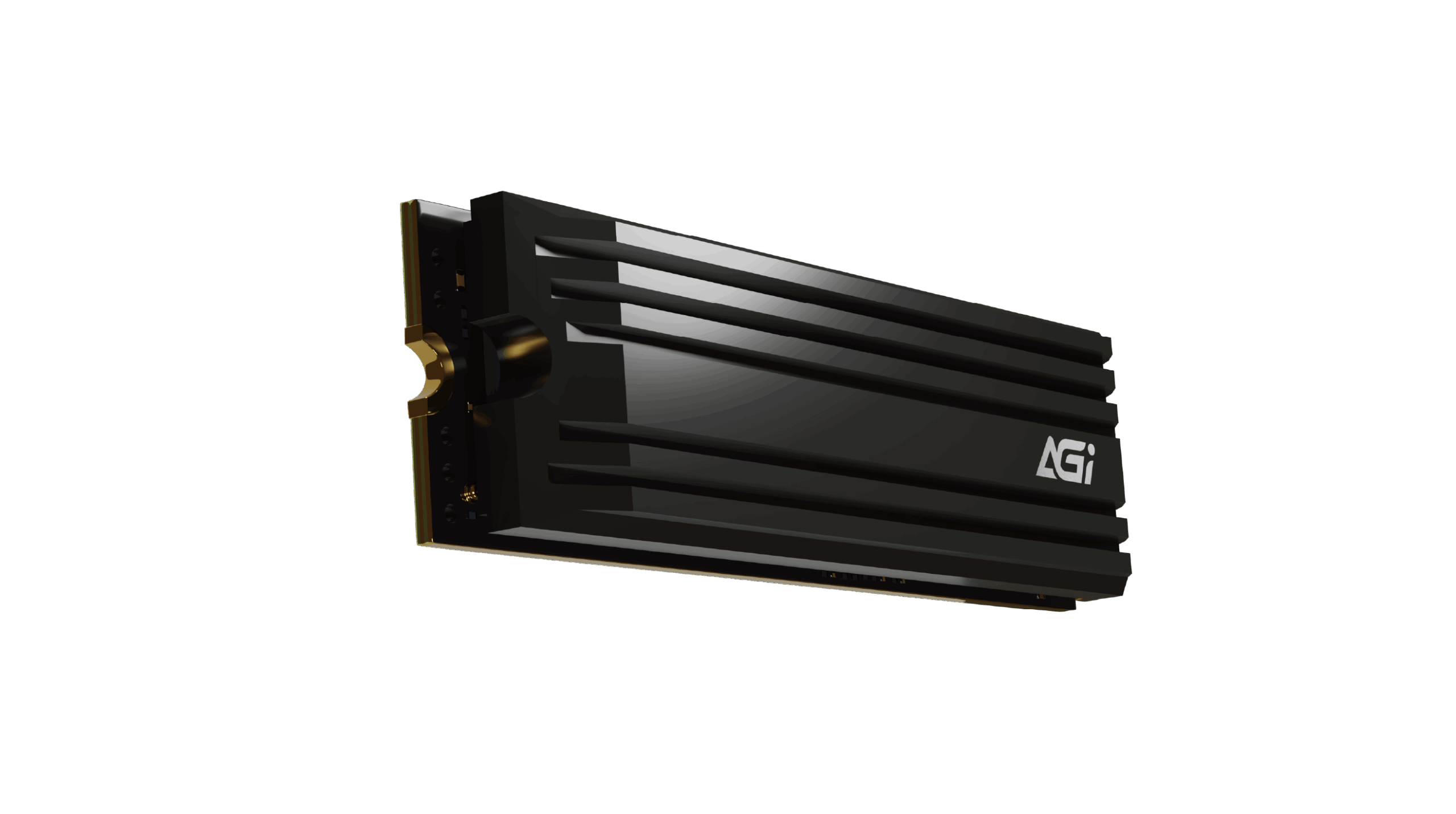
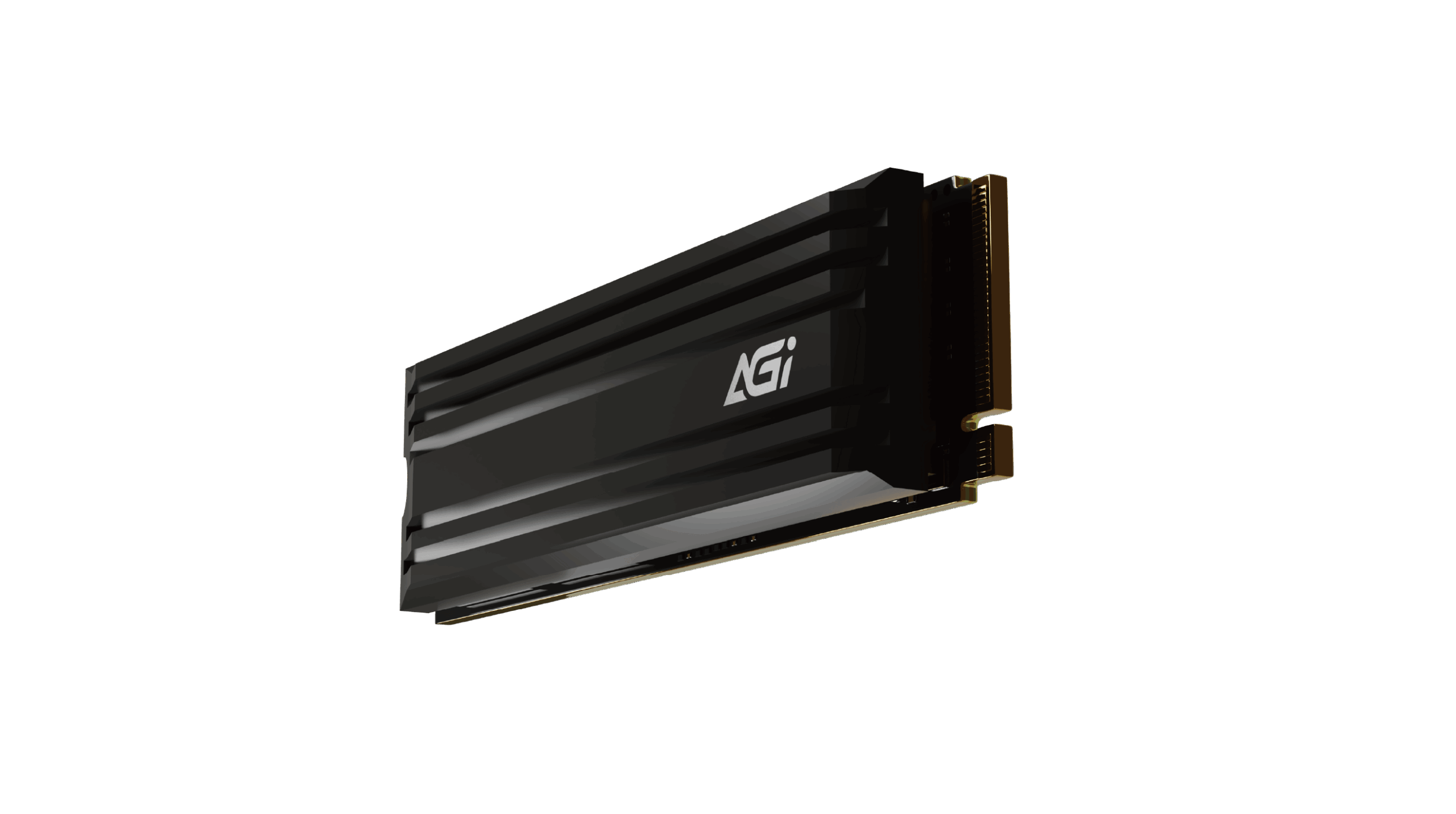
A838 PCIe Gen4 x4 M.2 2280 Solid State Drive
KEY FEATURES
- 內建DRAM快取記憶體
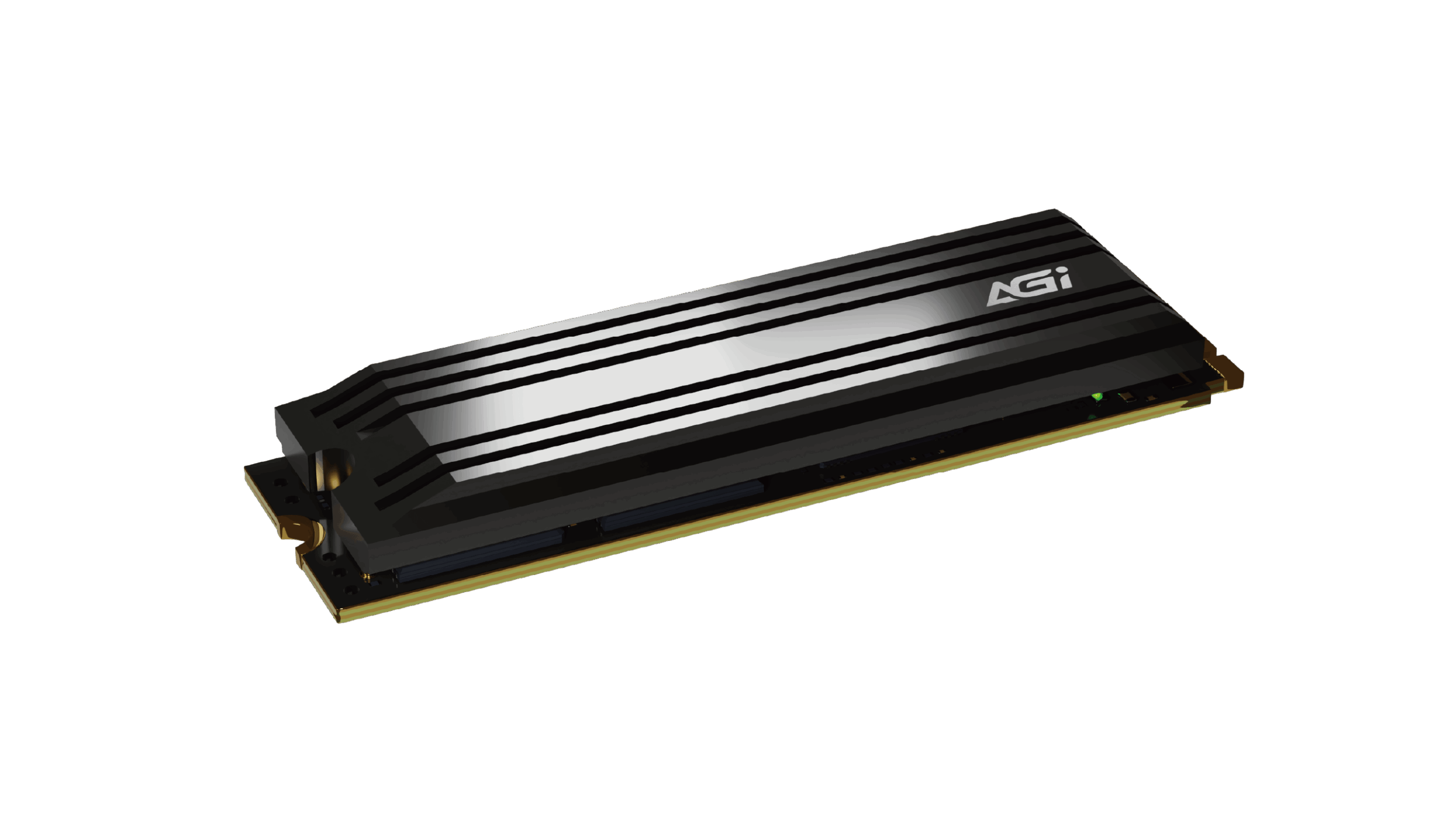
- 內附高傳導散熱鰭片
- 支援NVMe1.4<br/> 傳送速度達7400MB/s

DRAM Cache

3D NAND

Heatsink For Cooling
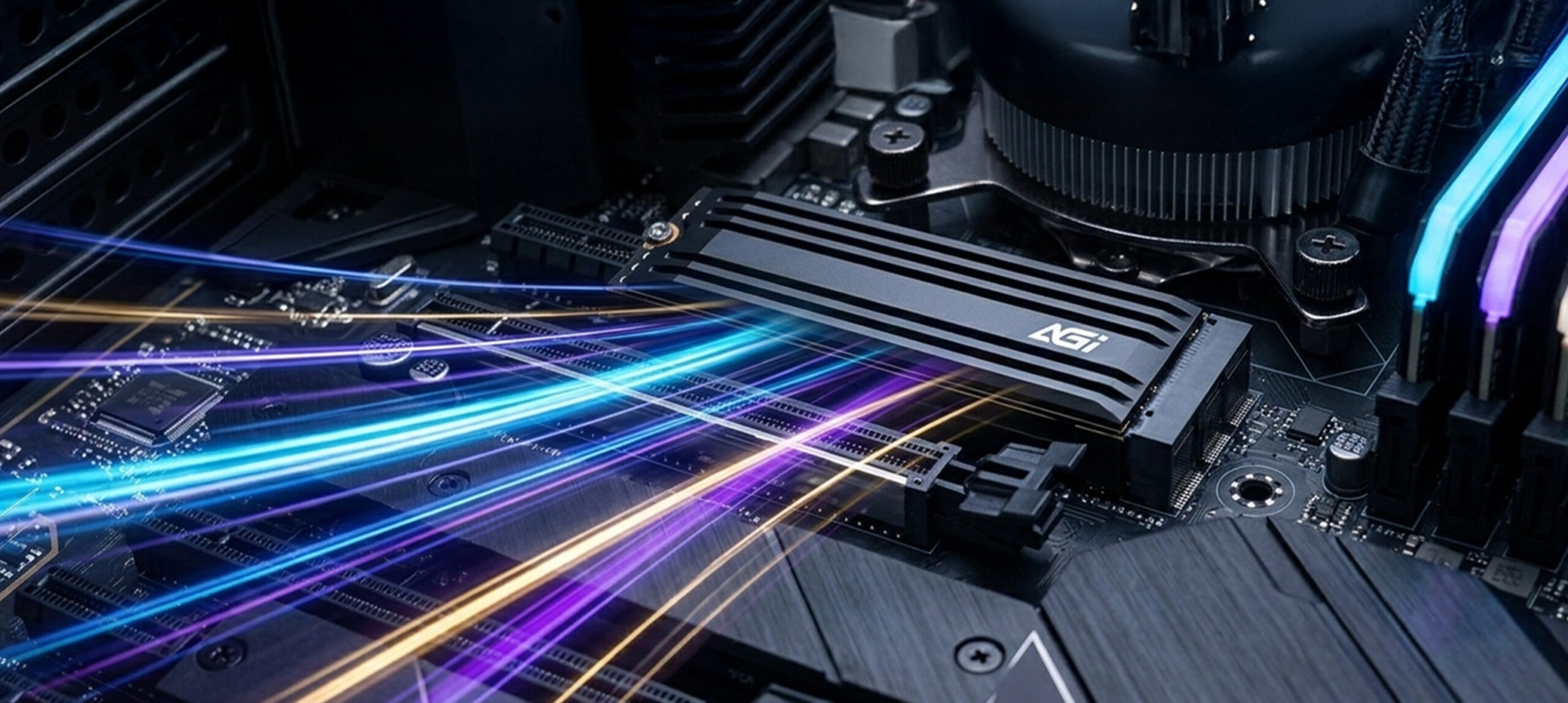
頂尖傳輸效能
AI838 M.2 PCIe Gen4 SSD
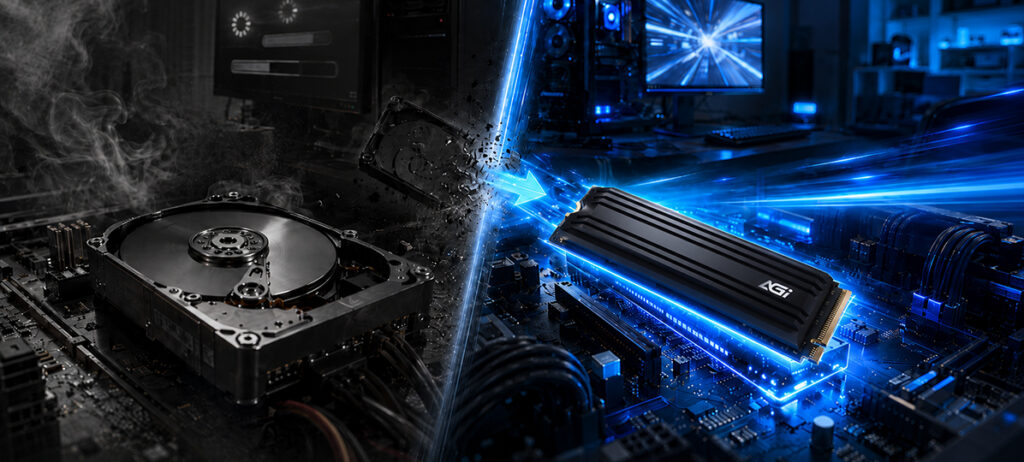
- AI838 釋放 PCIe Gen4 頻寬潛能,讀取速度飆升至 7,400MB/s。無論是處理巨量數據或是載入高精密度的 3A 遊戲,都能讓您感受到即刻反應、無需等待的頂級流暢度。
AI838 M.2 PCIe Gen4 SSD
高效能散熱鰭片
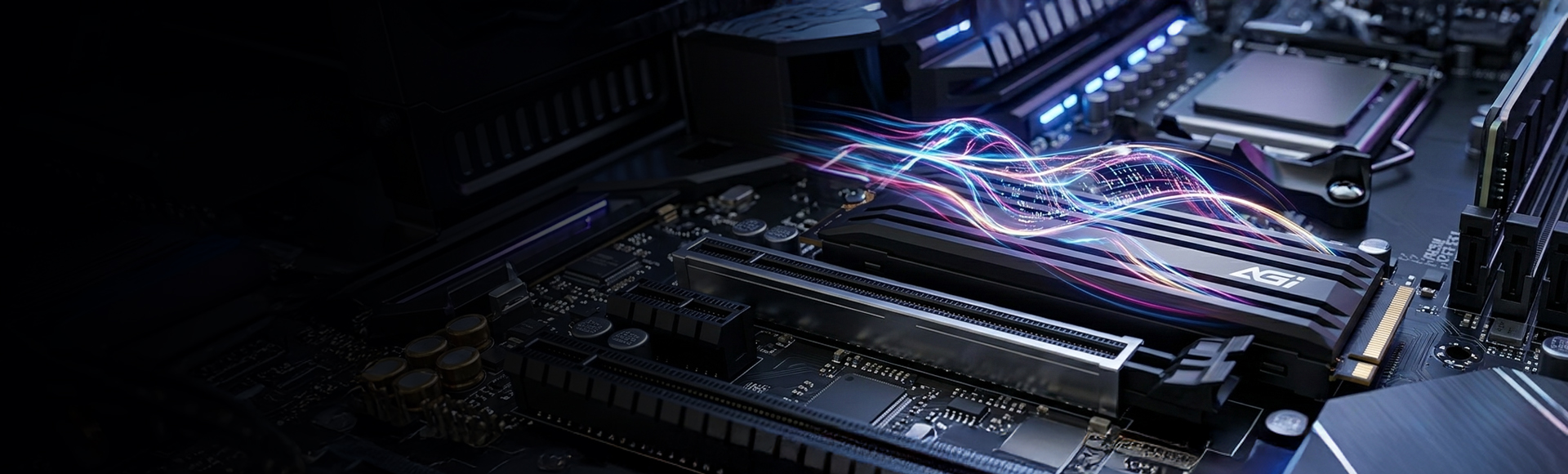
- 內附高傳導散熱鰭片,專為高強度運作環境設計。透過增加空氣接觸面積與優異的材質導熱,能有效抑制運作熱能,確保 SSD 在長時間高效能運算下依然穩定不掉速。
AI838 M.2 PCIe Gen4 SSD
NVMe 1.4 技術標準
- 全面導入 NVMe 1.4 傳輸協定,精準調教數據存取路徑。顯著降低系統延遲並優化多工處理能力,讓您在創作與電競之間無縫切換,始終保持最敏捷的電腦反應速度。
AI838 M.2 PCIe Gen4 SSD
入主旗艦首選
- 結合了市面上最頂尖的規格與極具競爭力的價格優勢,是升級高效能系統的最佳時機。AI838 同時滿足了對速度的渴求與對品質的堅持,為追求極致的使用者提供最有感的硬體進化。
Specifications
Capacity
1TB / 2TB / 4TB
NAND 快閃記憶體
3D NAND
外形規格
PCIe Gen4 x4
介面
M.2 2280
尺寸(長 x 寬 x 高)
80 x 22 x 3.5mm
讀取/寫入(最大)*
7400 / 6700 MB/s *Performance may vary by SSD capacity, hardware, and system configuration.
抗震能力
1500G/0.5ms
工作溫度
0°C-70°C
St存放溫度
-40°C-85°C
TBW
3000TB(4TB)
MTBF
2,000,000 hours
認證
CE、FCC、BSMI、RoHS
保固
5 年
Product FAQ
請檢查以下項目:
1. 硬體連接: 請確認資料線、電源線是否接妥,且固態硬碟已正確穩固地插入主機板插槽中。
2. 系統初始化: 在「開始」圖示上按一下右鍵 > 選擇「磁碟管理」> 找到未配置的 SSD > 在上方按一下右鍵 > 選擇「新增簡單磁碟區」以初始化該硬碟。
Windows 11、Windows 10 以及近期的 Linux 發行版本皆內建對 PCIe NVMe 磁碟機的原生支援,可直接進行安裝。請確保您的主機板 BIOS 已更新至最新版本,並設定為 UEFI 模式。若在 Windows 安裝過程中無法偵測到 SSD,您可能需要下載並載入由主機板或筆記型電腦製造商所提供的特定儲存控制器驅動程式(例如 Intel VMD/RST)。若需進一步協助,請參考以下連結或聯繫微軟 (Microsoft):https://support.microsoft.com/
請嘗試以下步驟來解決此問題:
步驟 1: 關閉電腦並拔除其他所有的儲存硬碟,僅保留要安裝系統的目標 SSD 連接在主機板上。
步驟 2: 進入主機板 BIOS,還原為預設設定,並確保已開啟 AHCI 與 UEFI 模式。儲存設定後離開。
步驟 3: 重新啟動並進入作業系統安裝程式。在選擇硬碟的畫面中,刪除目標 SSD 上的所有現有磁碟區(分割區),然後繼續完成安裝。
實際效能可能會因您的系統硬體、軟體環境,以及SSD是否作為開機碟(安裝作業系統)而有所差異。這些變動皆屬正常現象。
Explore Related Knowledge