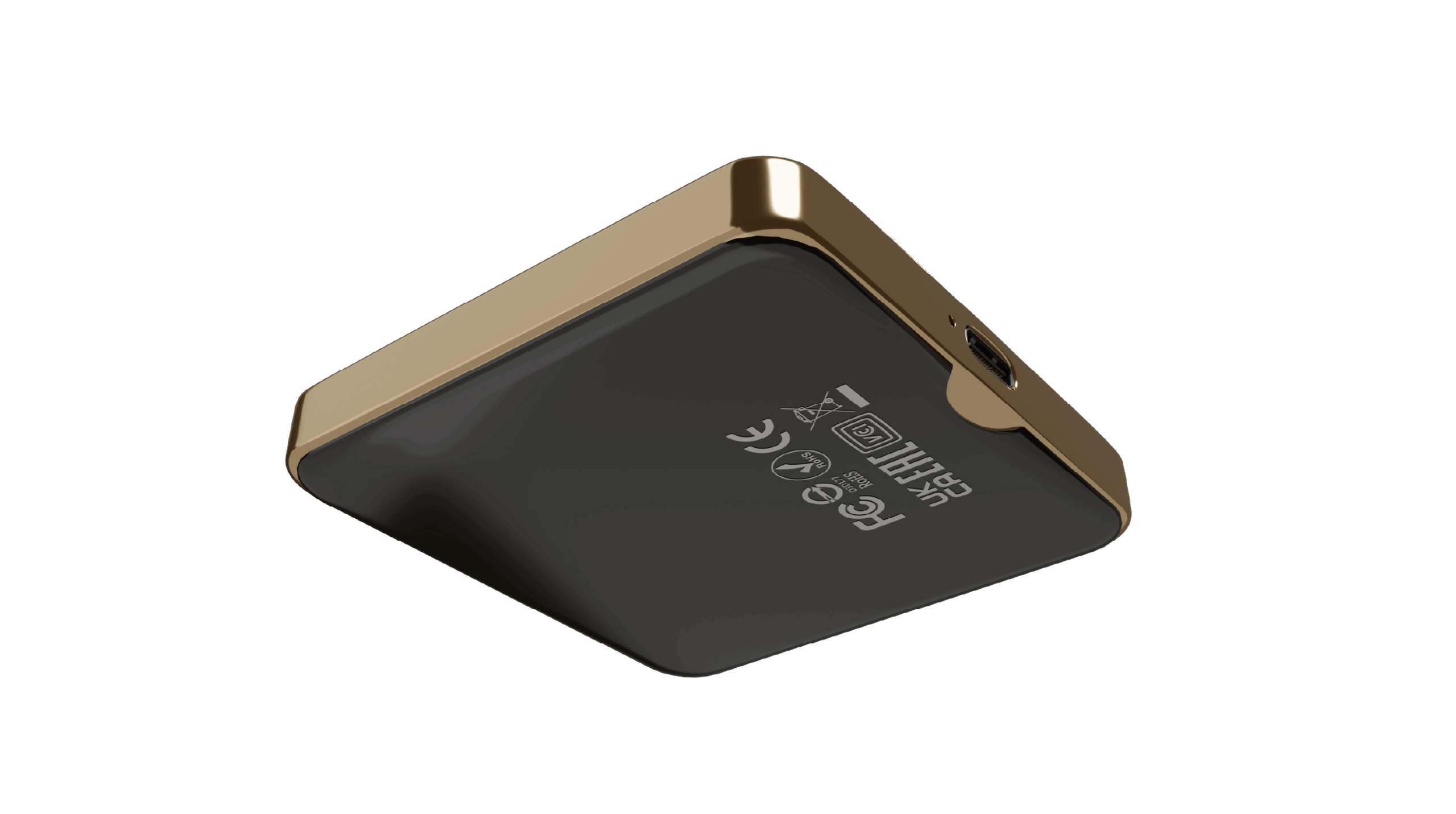
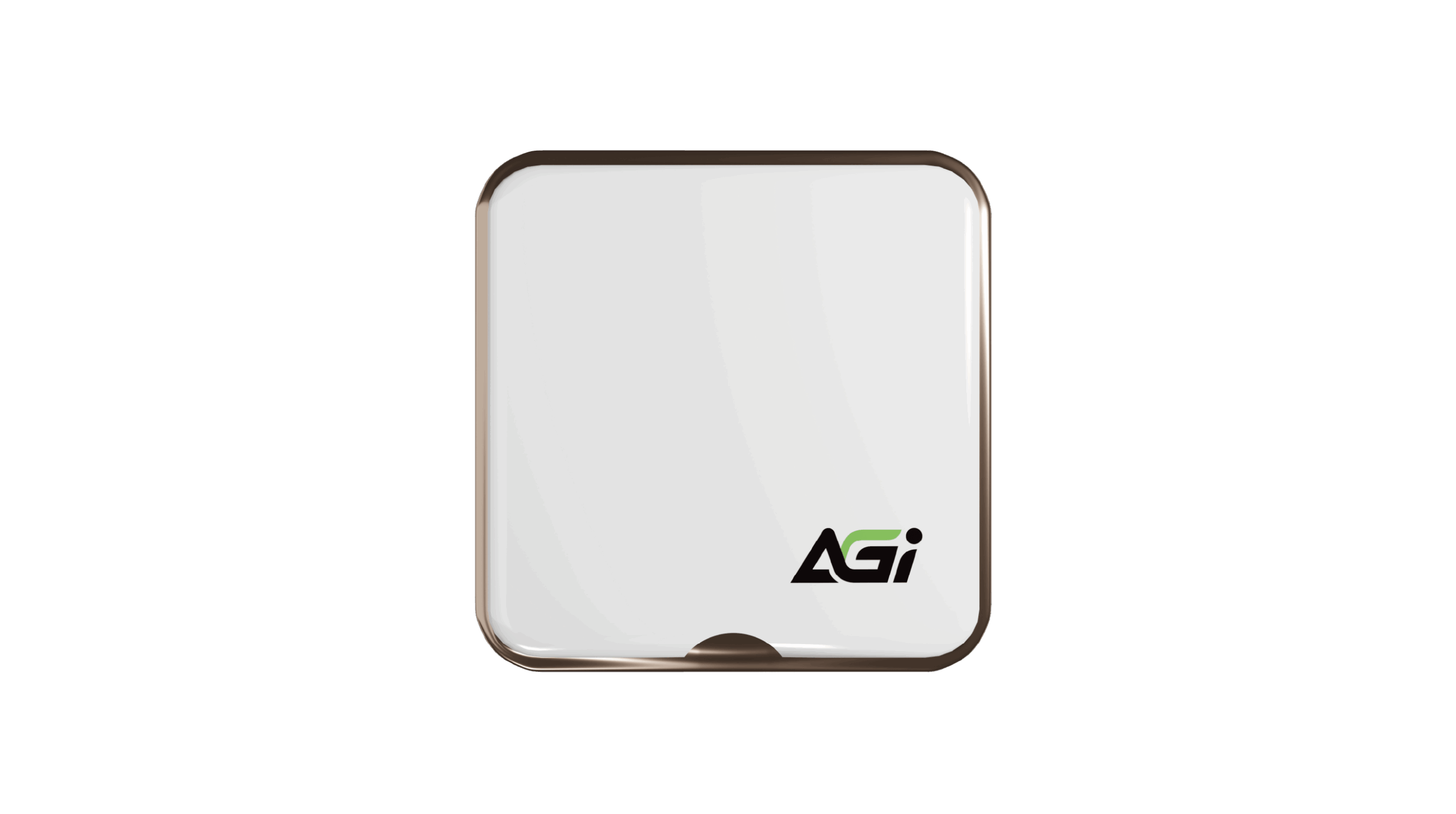
EDM38 磁吸式外接固態硬碟
強效磁吸.高速傳輸.無限創作可能
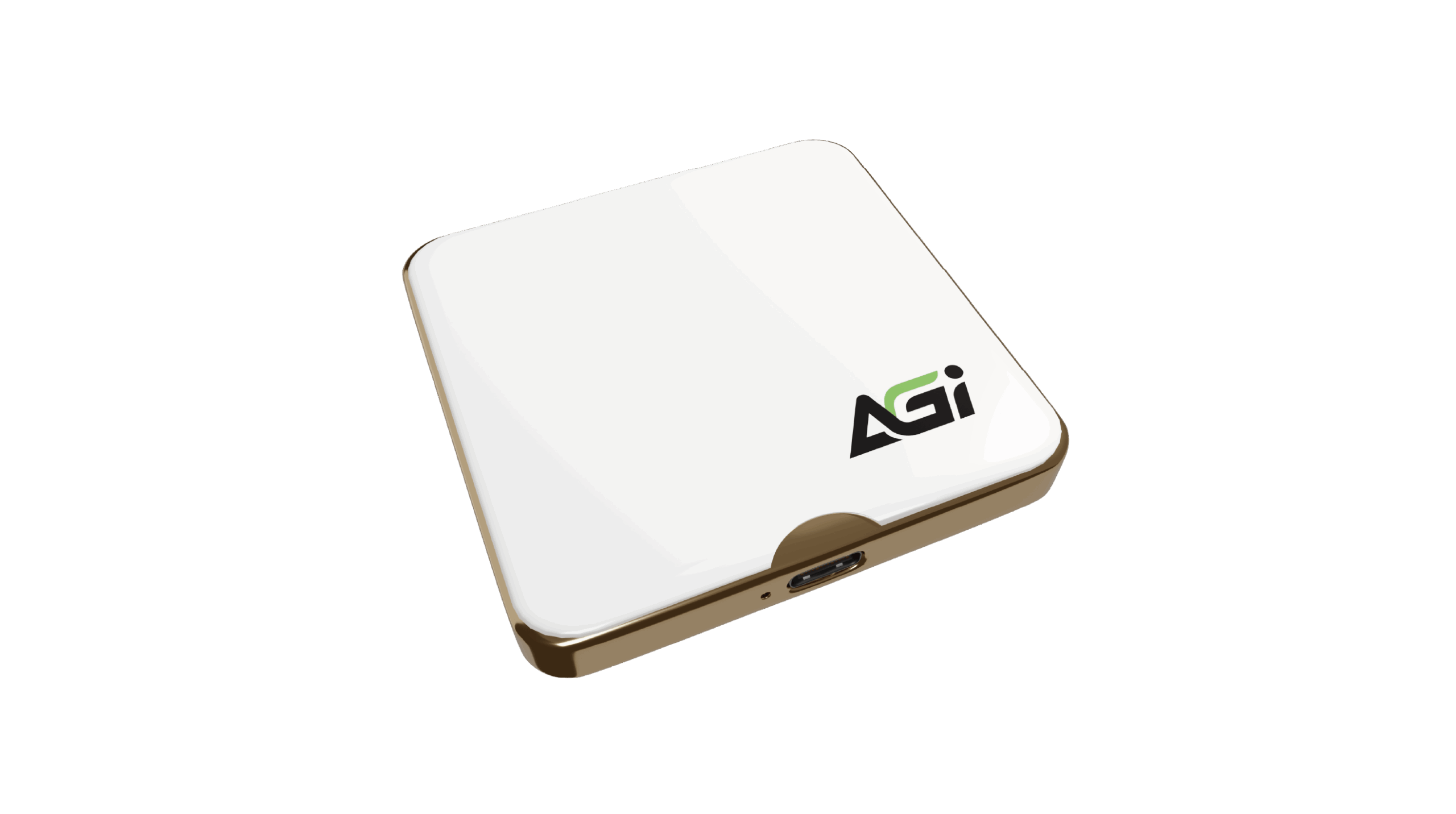
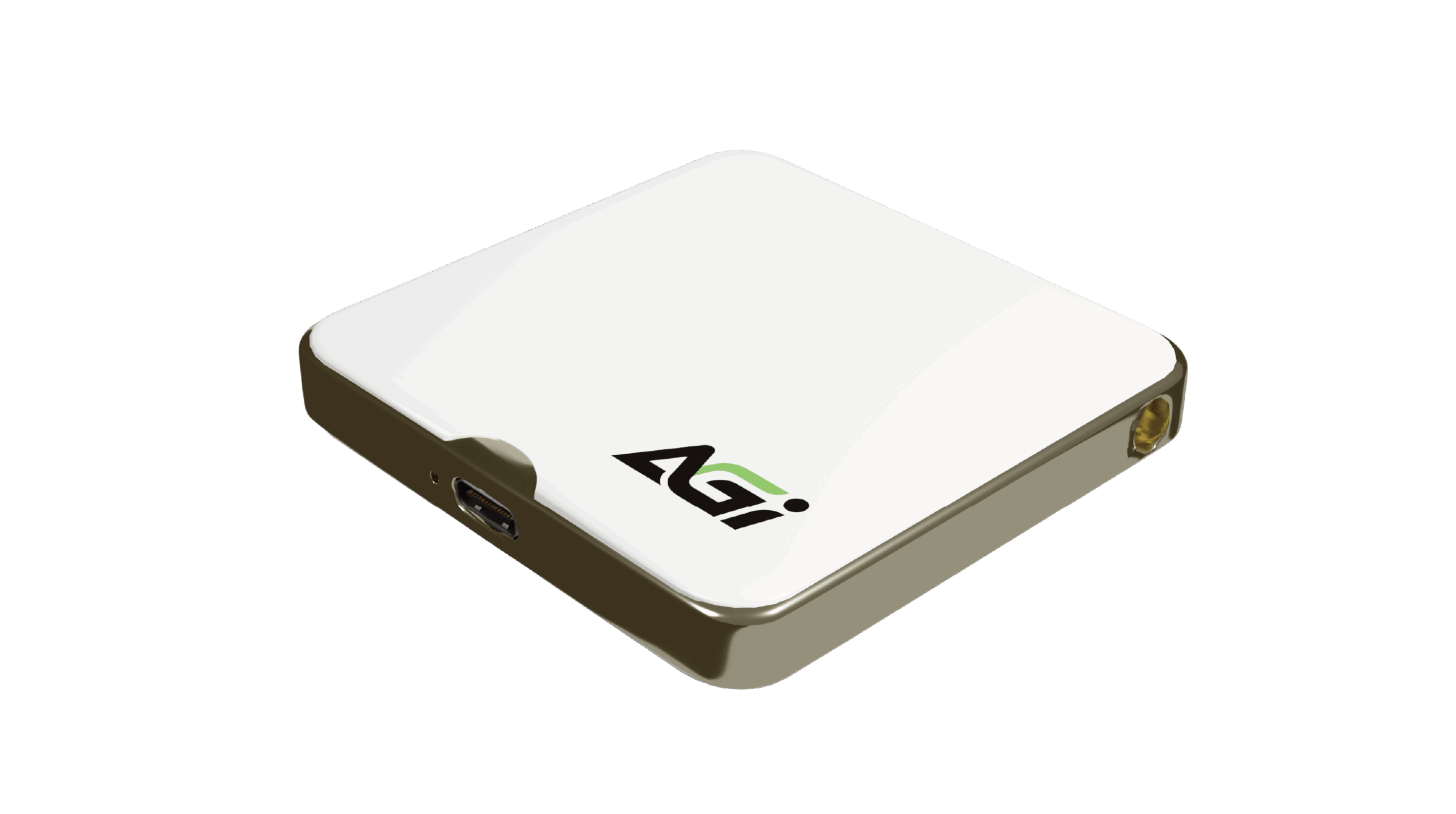
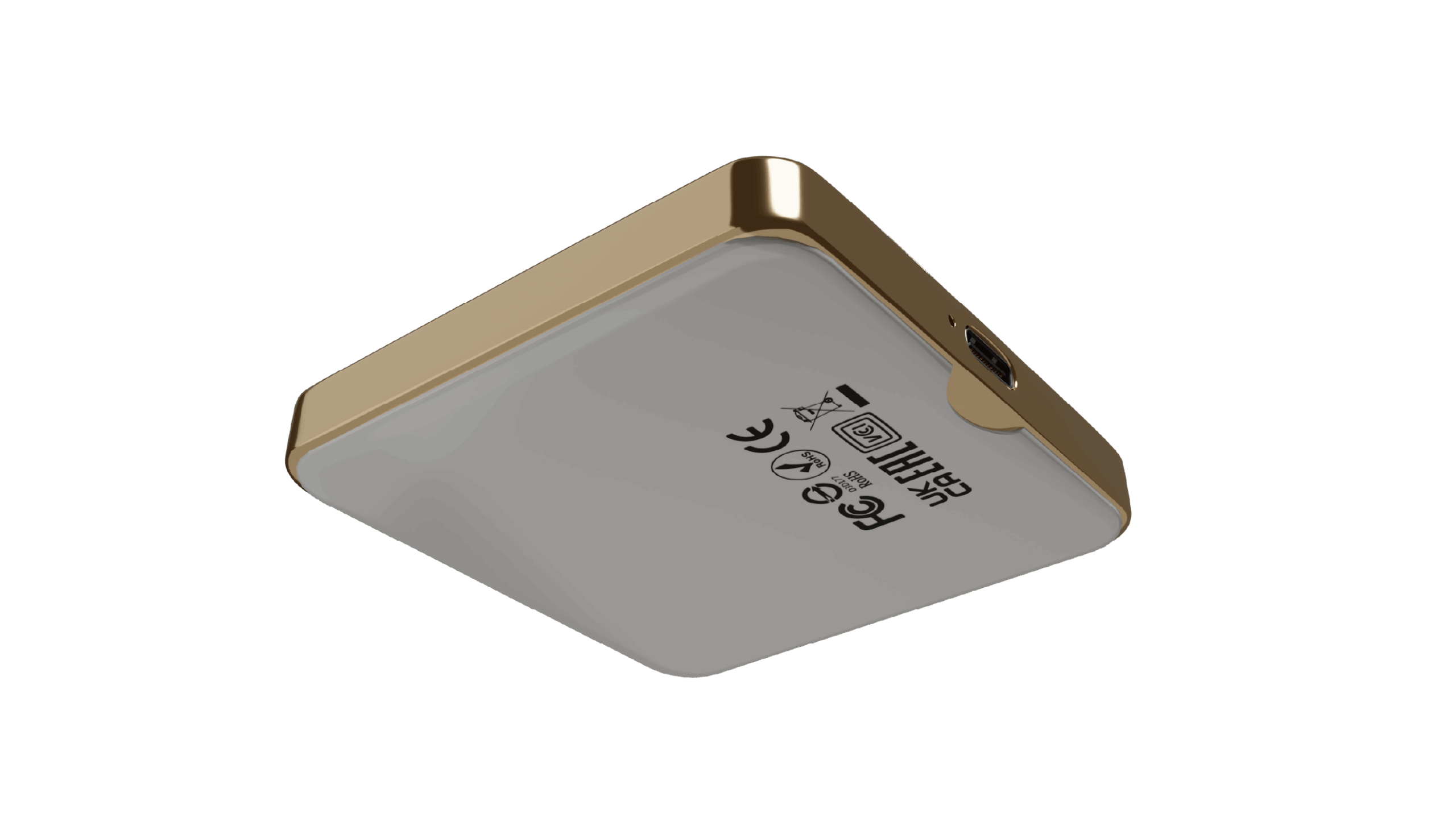
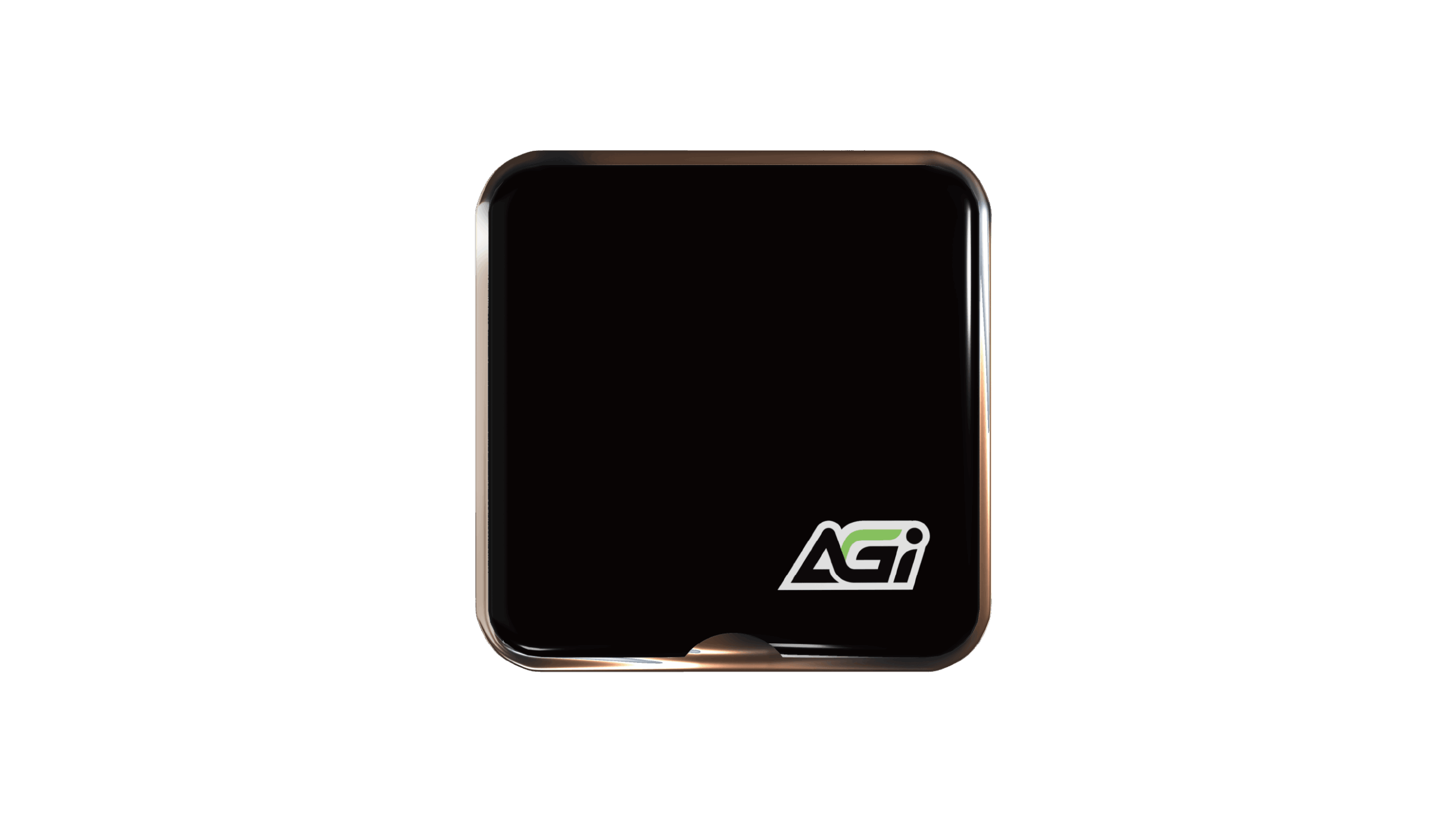
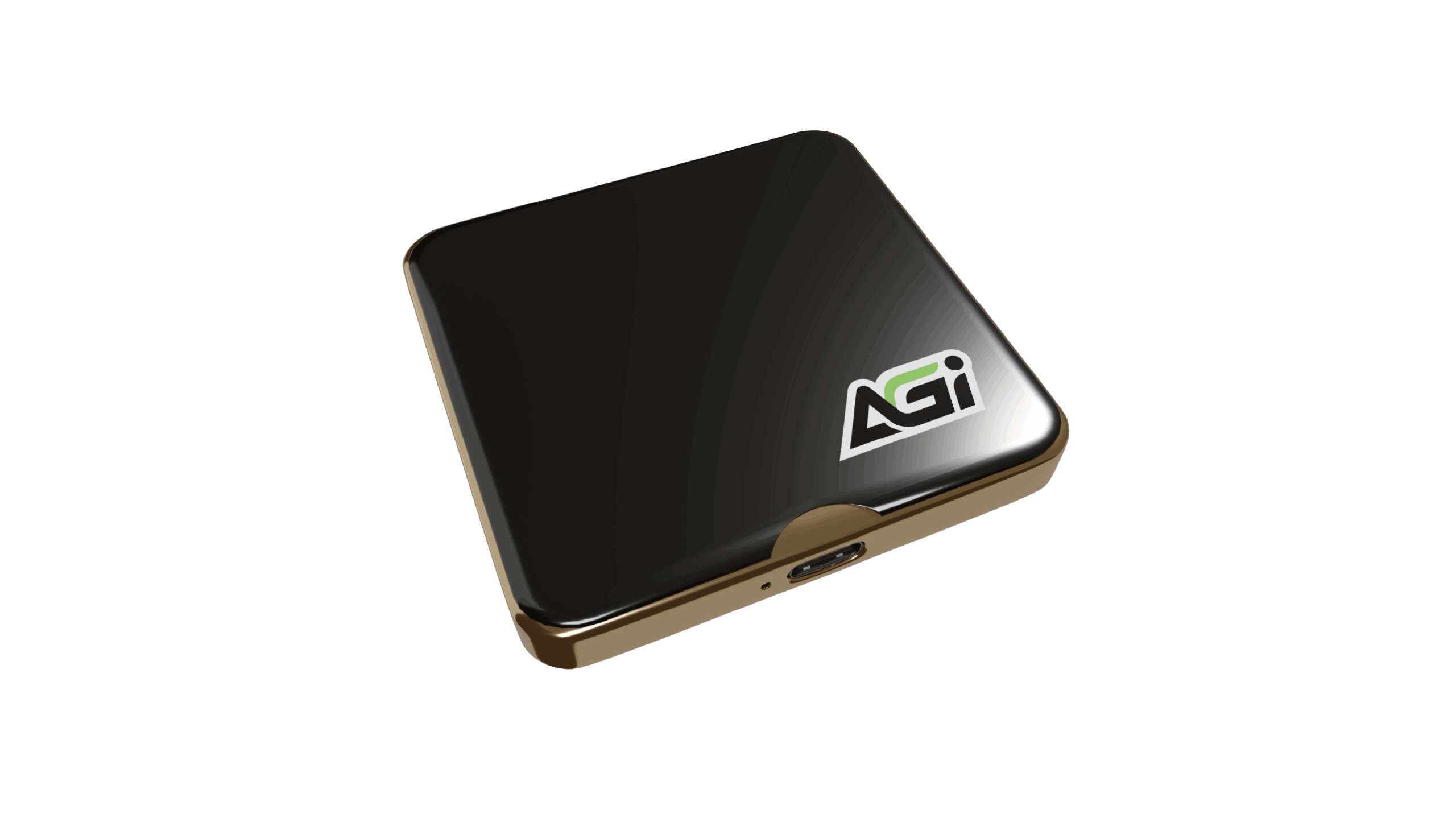
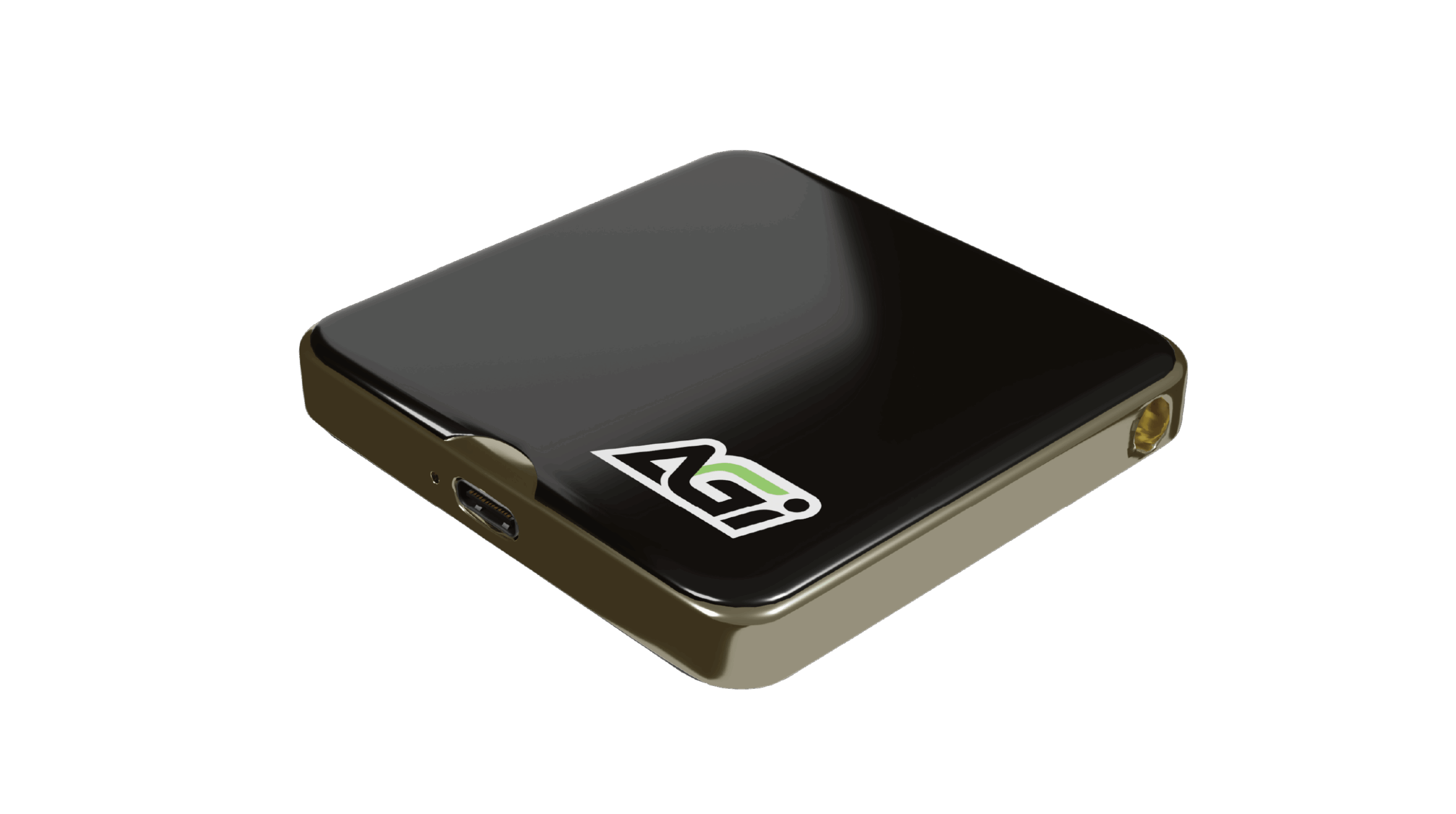
EDM38 磁吸式外接固態硬碟
KEY FEATURES
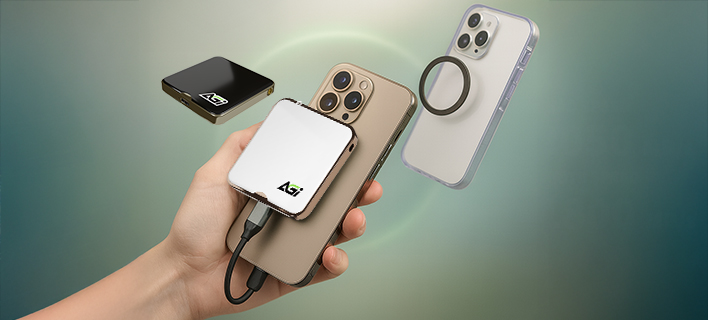
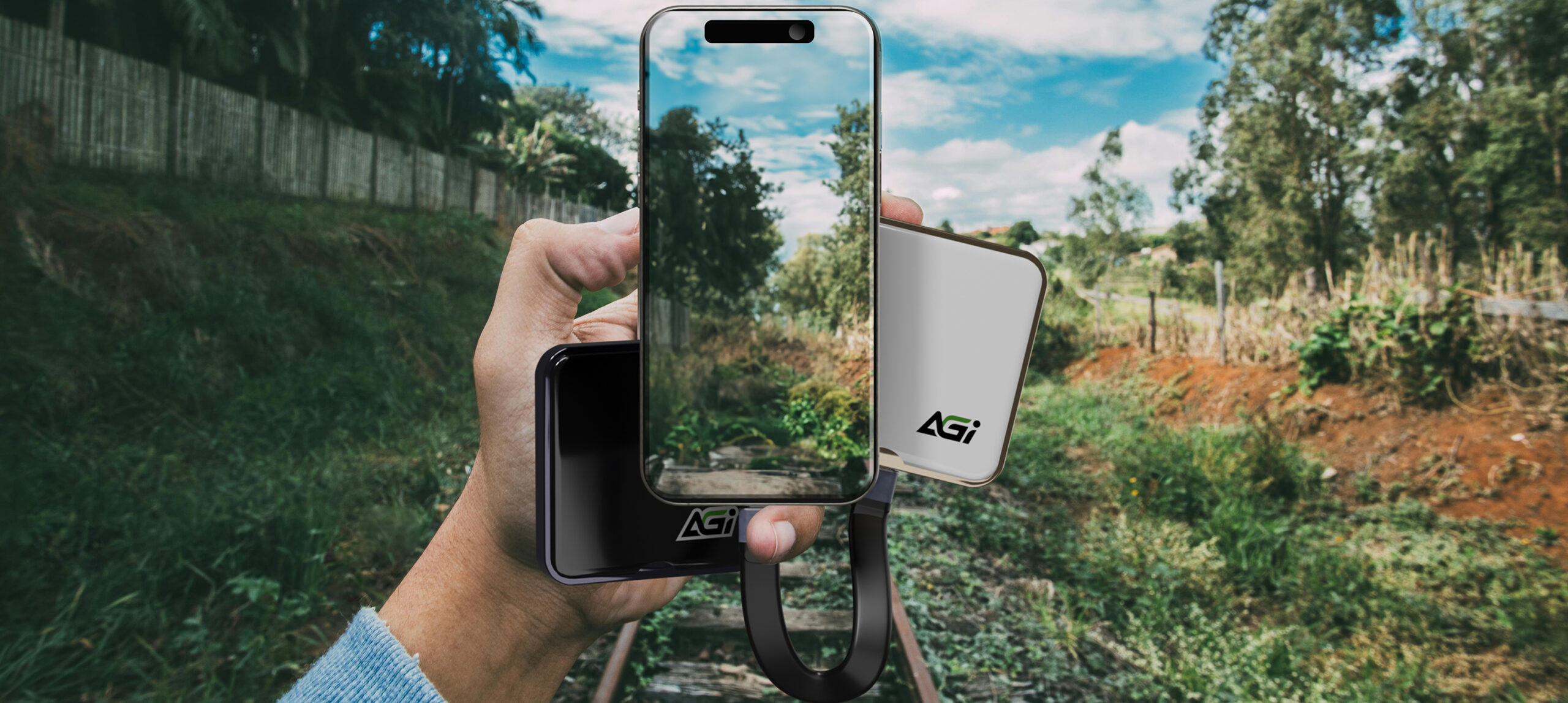
- 磁吸設計,穩固吸附,隨手即行
- 超高速傳輸,讀寫高達2050/1800MB/s
- 支援ProRes 4K 120幀,捕捉每一個震撼瞬間
- 1TB/2TB/4TB 大容量,滿足創作與儲存需求
- 磁吸儲存裝置專利(台灣新型專利證書號:M671395)
- 專為 USB Type-C 裝置、iPhone 15 及以上機種打造
- EDM38使用教學

Mobile Devices Support

Built-in Magnet

Compact Size

強悍接口,傳輸速度突破極限
- USB 3.2 Gen2x2 最新接口,不僅提供高達2050MB/s的讀取速度和1800MB/s的寫入速度,更支持各種裝置的快速傳輸與即時存取。無論是傳輸大型4K影片、處理高解析度圖片,還是即時備份,都能快速、安全地完成。此外,Type-C接口具備廣泛的兼容性,適用於Windows、Mac、智慧型手機、平板等多種設備,隨插即用,無需額外設置,讓您的創作與工作更加流暢自如。
專為行動創作者打造
- 無論是微電影、Vlog,還是日常的活動紀錄,這款產品都能讓您隨時隨地進行創作,保持順暢工作流程。支援ProRes格式的連續錄影,並即時存儲,確保您在拍攝高畫質4K影片時,無需擔心延遲或中斷,完美記錄每一個重要瞬間。
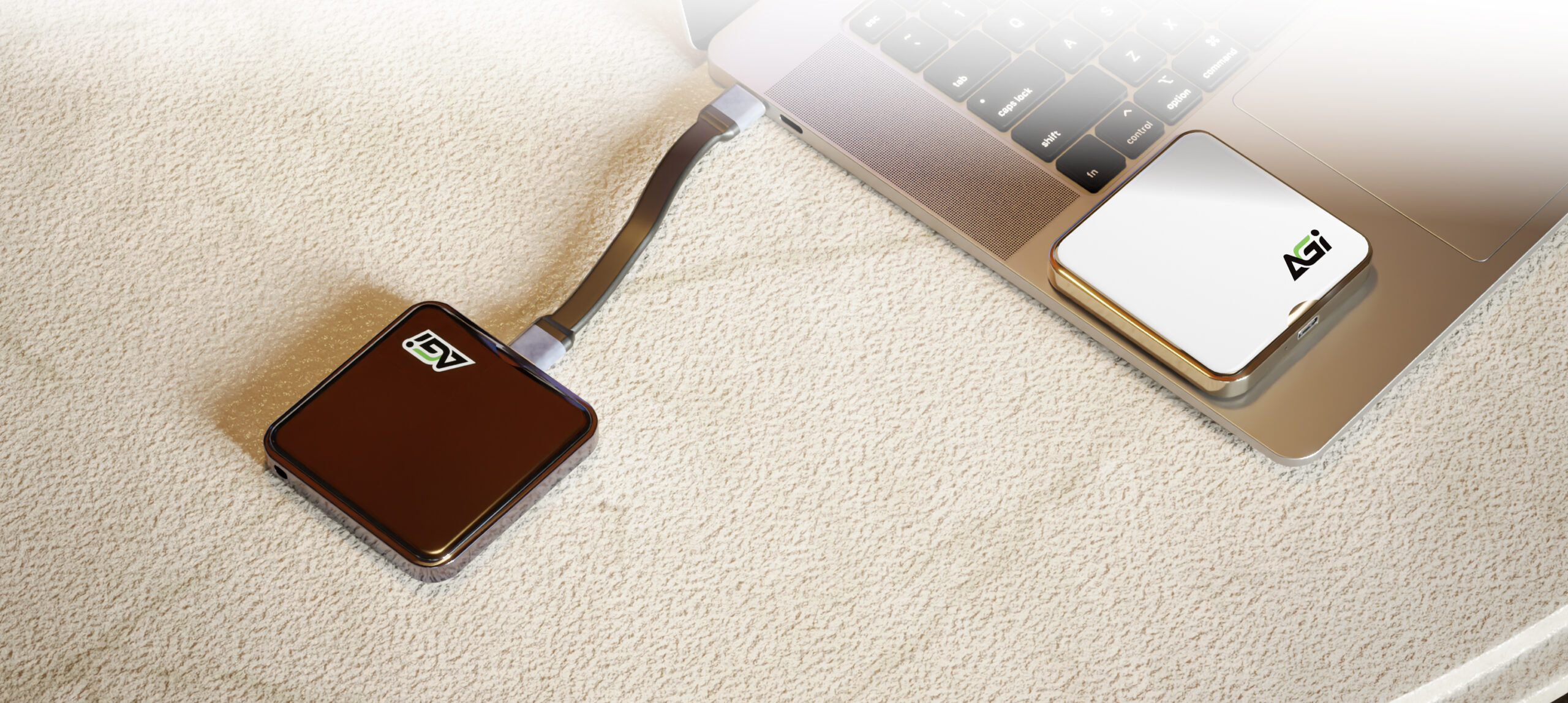
讀取 2050 MB/s,寫入 1800 MB/s
- 採用最新 USB 3.2 Gen 2x2 介面,展現最高達 2050/1800 MB/s 的驚人讀寫速度,確保跨裝置的極速資料傳輸與即時存取。
速度規格
- 此為內部測試數據,實際速度可能因環境、設備而有所不同
Specifications
容量
1TB / 2TB / 4TB
顏色
Black、White
尺寸
62 x 62 x11.5mm
介面
USB 3.2 Gen 2x2 Type-C
工作電壓
DC 5V
重量
56g
專利
Magnetic Suction Storage patent (Taiwan utility patent No.: M671395)
保固
3 years

Product FAQ
請撕下包裝內附的背膠,將其貼在您的手機或手機殼中央,即可進行磁吸固定。
請按照以下步驟操作:
1. 在「開始」圖示上按一下右鍵(或按下 Windows 鍵 + X)→ 選擇「磁碟管理」
2. 插入 ED238,並確認它有顯示在列表中
3. 在 ED238 磁碟區上按一下右鍵 → 選擇「格式化」→ 選擇「exFAT」→ 點擊「確定」
4. 完成!
我們建議在首次使用前先將硬碟進行格式化,以避免潛在的相容性問題,並確保其能在您的系統上正常運作。
首次在 PS5 上使用該硬碟時,必須先進行格式化。請前往: 「設定」>「儲存空間」>「USB 擴充儲存空間」>「格式化為 USB 擴充儲存空間」> 點擊「…」並選擇「格式化為 exFAT」
資料傳輸速度會受到您所使用的連接埠限制。為達到最佳效能,請確保將裝置「直接」連接至高速連接埠(例如 USB 3.2、USB4 或 Thunderbolt)。此外,使用 USB 集線器 (Hub)、延長線或舊版轉接頭,也可能會大幅降低傳輸速度。
Explore Related Knowledge