EM158 磁吸式外接固態硬碟
輕量到位.效能全開
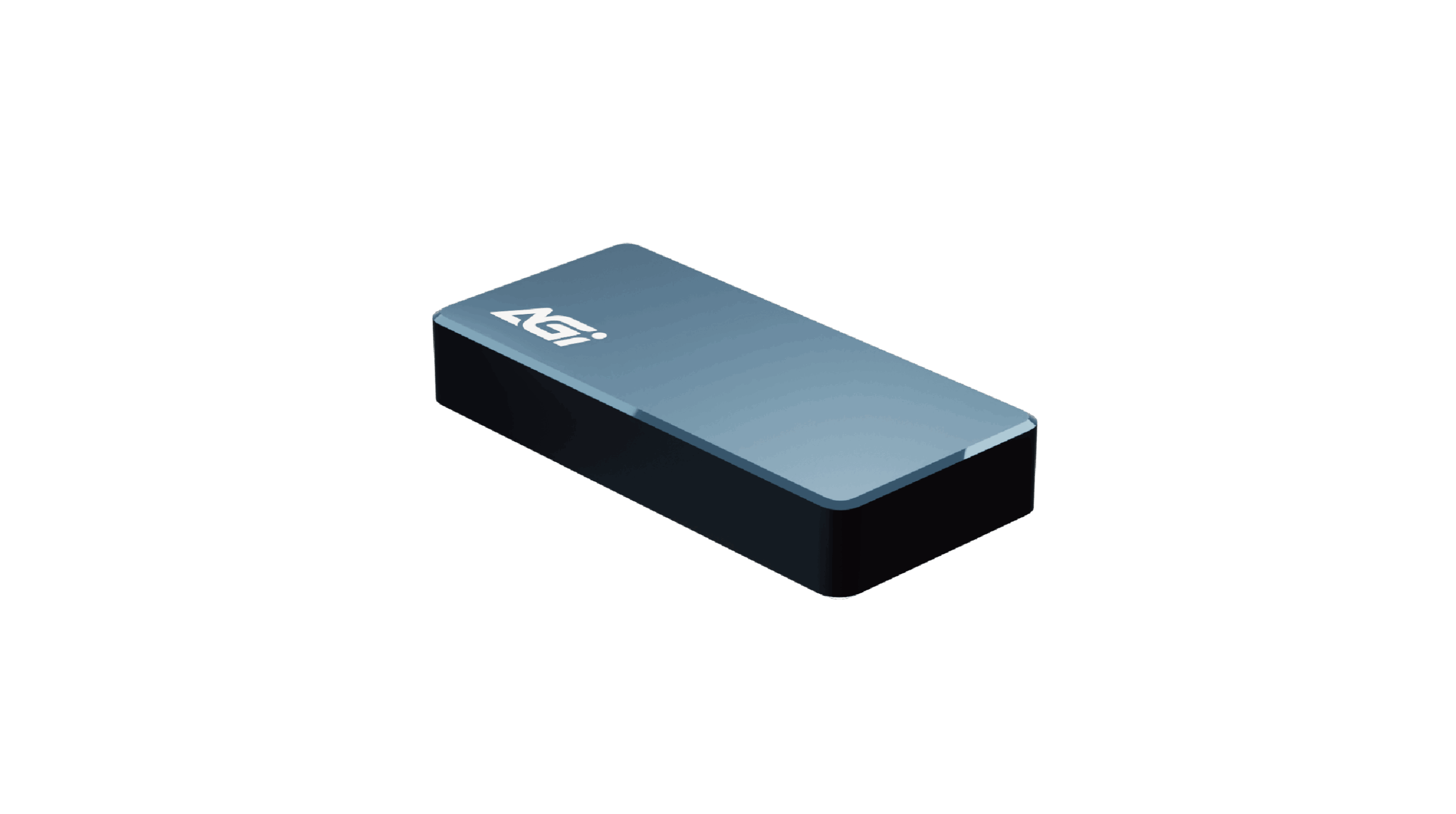
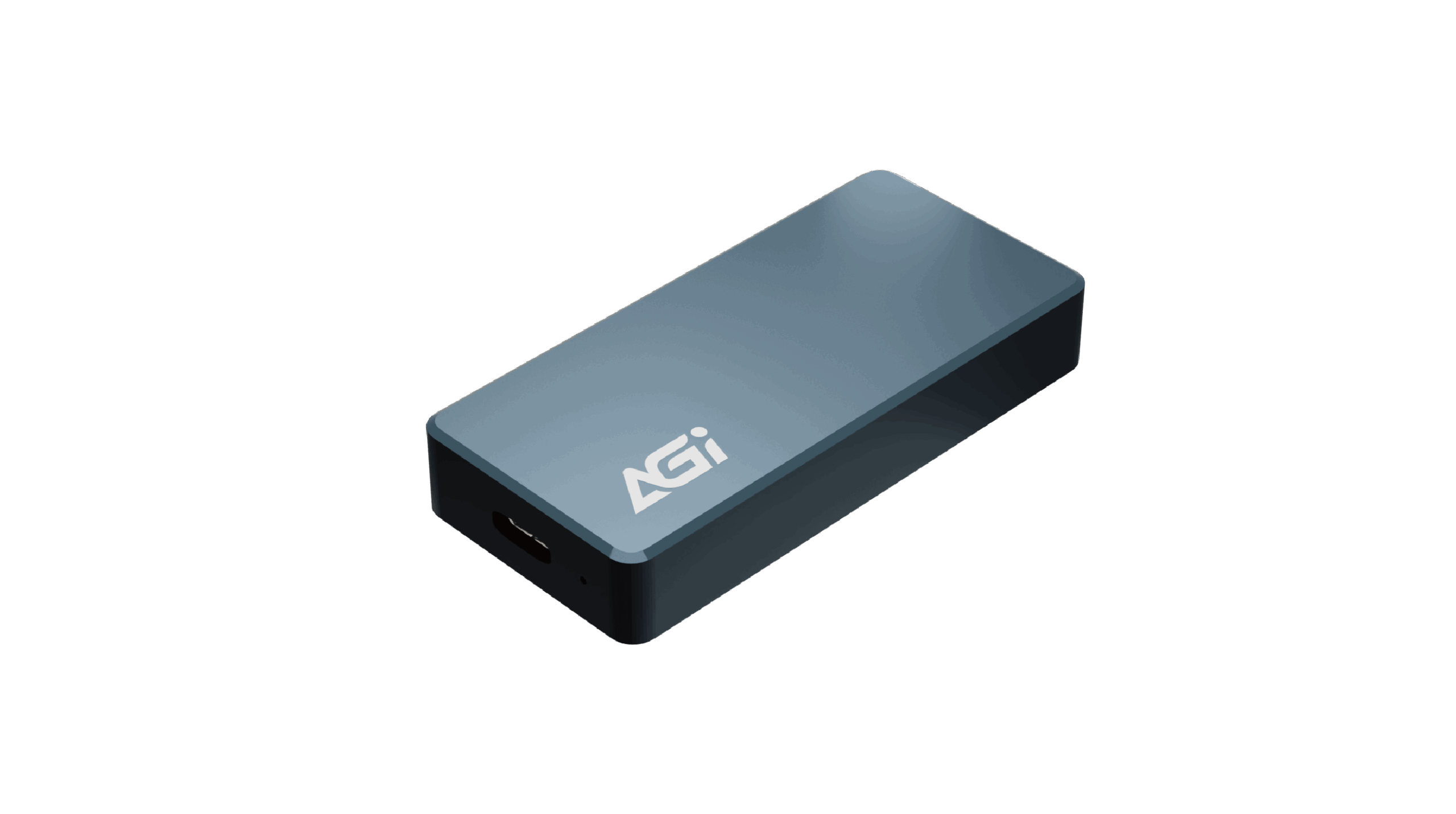
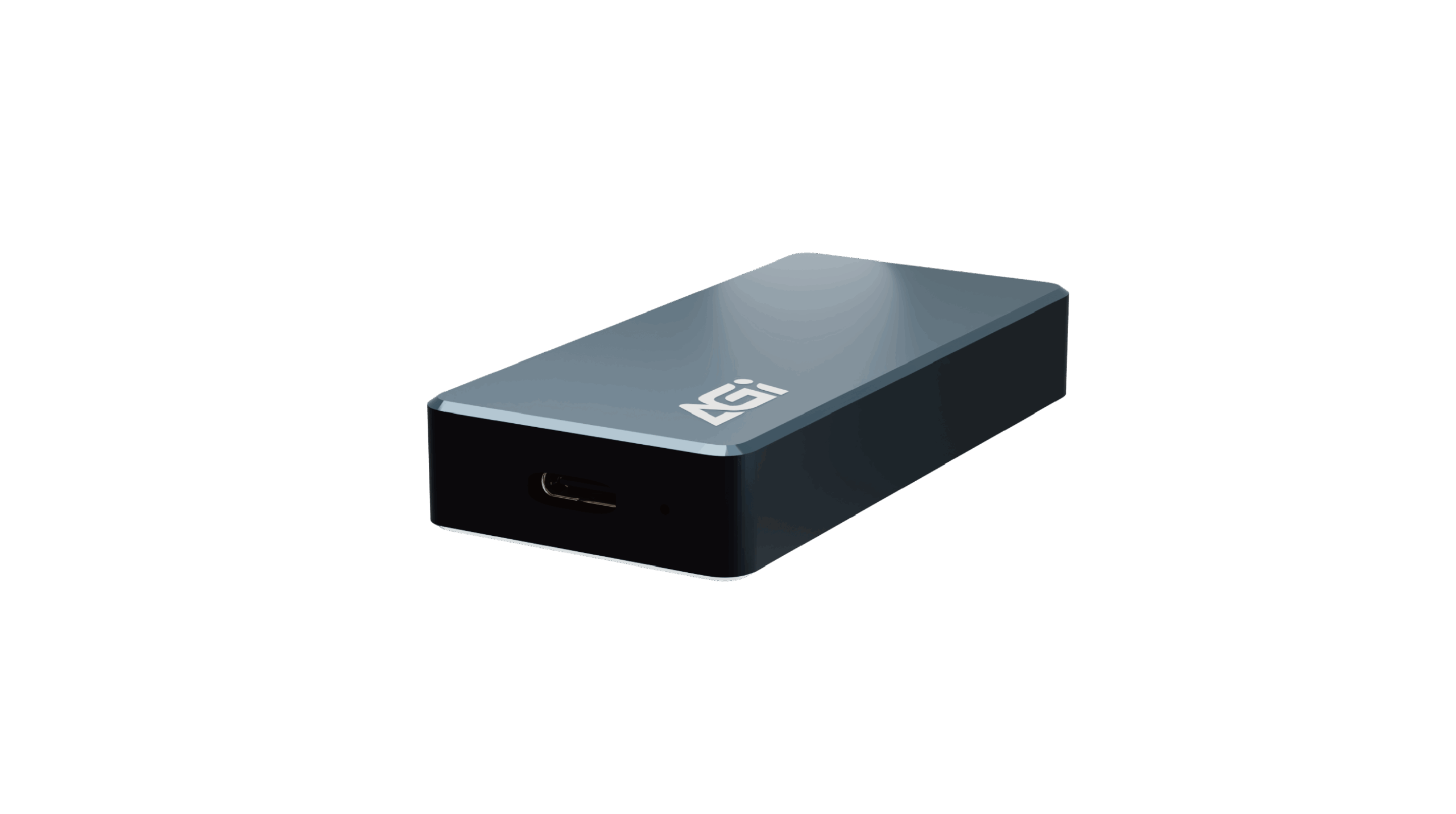
EM158 磁吸式外接固態硬碟
KEY FEATURES
- 最高可達 1050/1000 MB/s,大型檔案傳輸、影音編輯都快速流暢
- 採用 USB 3.2 Gen2 Type-C (10Gbps),兼容各類設備,快速傳輸無延遲
- 提供 1TB,滿足創作、備份與資料儲存需求
- 迷你設計、僅 28g,方便隨身攜帶,行動工作更自由
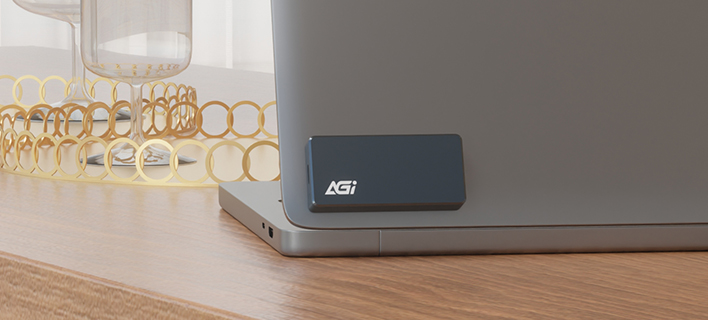
- 內建磁吸,可牢固吸附裝置,搭配附贈 Type-C 線材,穩定又方便

Mobile Devices Support

Built-in Magnet
Compact Size

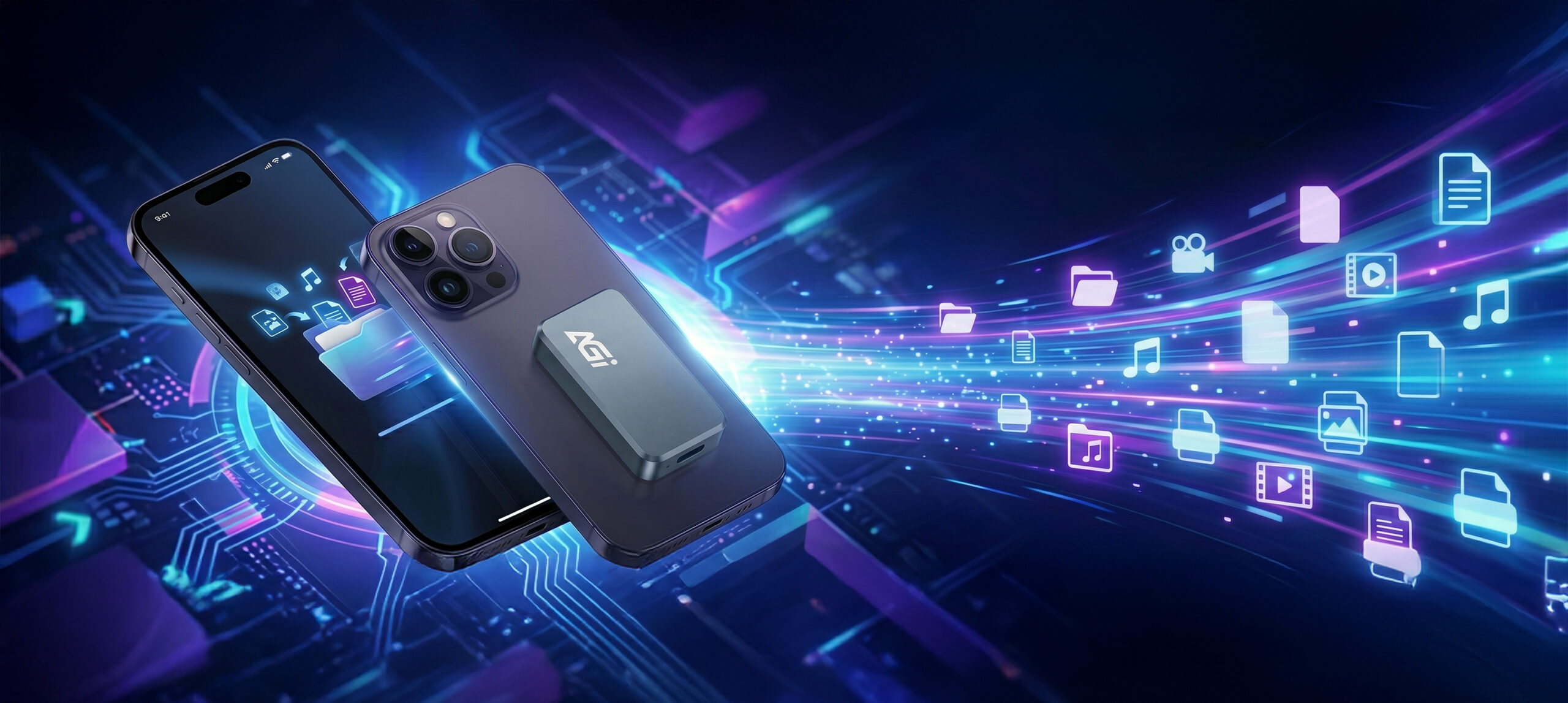
穩固吸附 自在行動
穩固吸附 自在行動
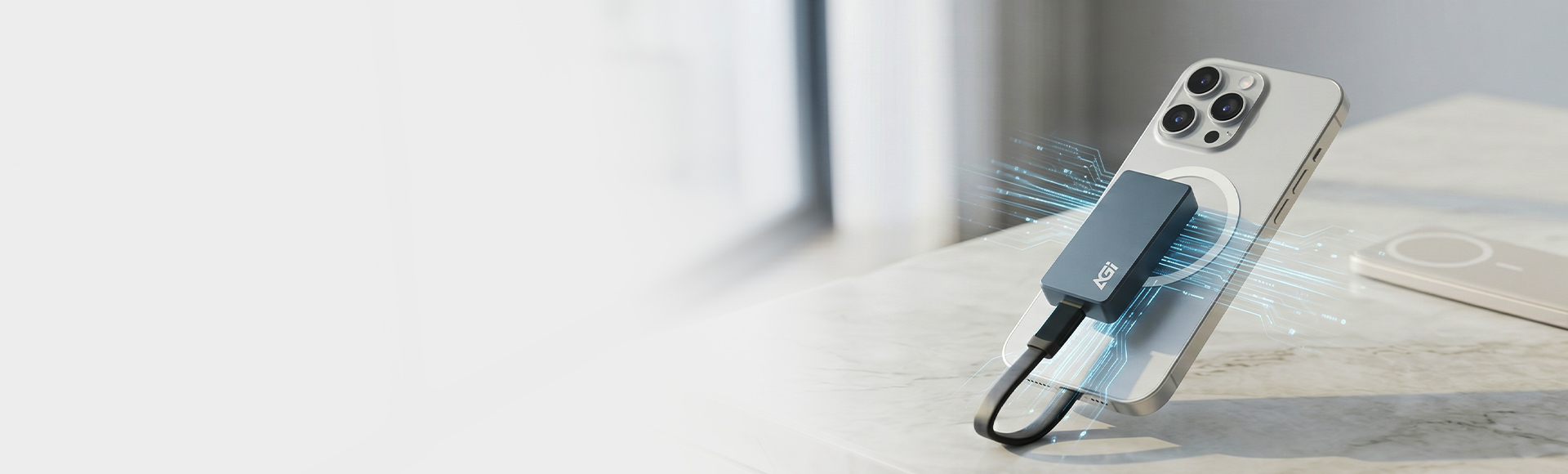
- 磁吸背殼設計 — 貼住你的裝置,也貼心你的日常
- 內建磁吸牢牢貼附在手機、平板或筆電上,
- 不管在移動中備份旅遊影片,或拍攝接手機錄製素材,
- EM158 都能像一張輕巧貼紙般固定在裝置後方,不晃、不掉、不打結。
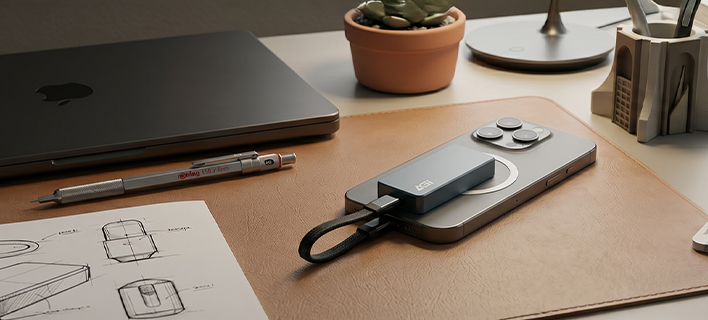
為行動創作者與商務人士量身打造
- AGI EM158行動固態硬碟具備 USB 3.2 Gen 2 (10Gbps) 介面
- 最高 1050/1000 MB/s 讀寫速度、 以及 僅 28g 的超輕量小型機身
- 內建磁吸設計可貼附於手機、平板、筆電
- 讓外接儲存、即時備份與跨裝置傳輸更快速、更俐落
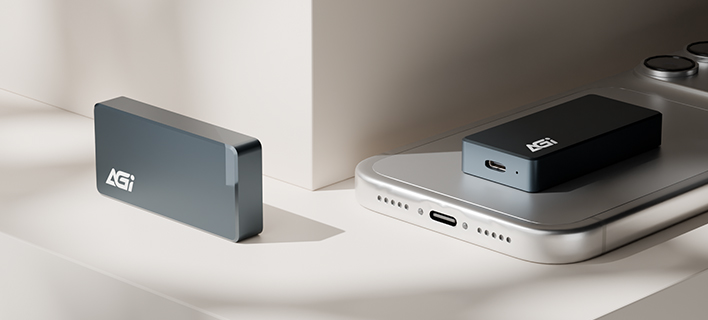
輕量設計 隨手帶走
- 28g 超輕量
- 指尖大小
- 隨身帶著走的高速資料庫
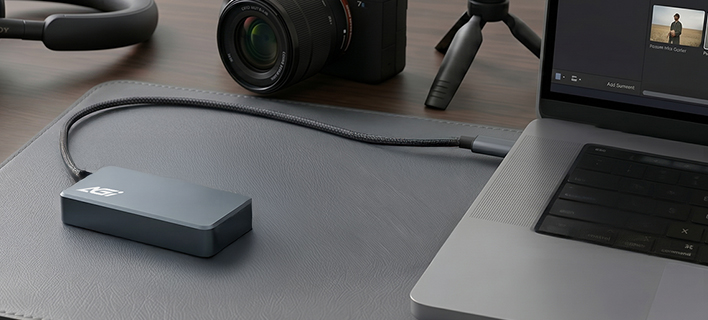
高速輸出 創作無界
- 1050/1000 MB/s 高速讀寫
- 讓效率成為你的超能力
輕輕鬆鬆 游刃有餘
- USB 3.2 Gen 2 高速介面
- 大檔案也變輕盈
Specifications
容量
1TB
介面
USB 3.2 Gen2
接頭類型
Type-C
尺寸(L x W x H)
60 x 30 x10 mm
重量
28g
保固
3 years

Product FAQ
請撕下包裝內附的背膠,將其貼在您的手機或手機殼中央,即可進行磁吸固定。
請按照以下步驟操作:
1. 在「開始」圖示上按一下右鍵(或按下 Windows 鍵 + X)→ 選擇「磁碟管理」
2. 插入 ED238,並確認它有顯示在列表中
3. 在 ED238 磁碟區上按一下右鍵 → 選擇「格式化」→ 選擇「exFAT」→ 點擊「確定」
4. 完成!
我們建議在首次使用前先將硬碟進行格式化,以避免潛在的相容性問題,並確保其能在您的系統上正常運作。
首次在 PS5 上使用該硬碟時,必須先進行格式化。請前往: 「設定」>「儲存空間」>「USB 擴充儲存空間」>「格式化為 USB 擴充儲存空間」> 點擊「…」並選擇「格式化為 exFAT」
資料傳輸速度會受到您所使用的連接埠限制。為達到最佳效能,請確保將裝置「直接」連接至高速連接埠(例如 USB 3.2、USB4 或 Thunderbolt)。此外,使用 USB 集線器 (Hub)、延長線或舊版轉接頭,也可能會大幅降低傳輸速度。
Explore Related Knowledge