TF338 microSD Express 記憶卡
為 Switch 而生.為速度而戰
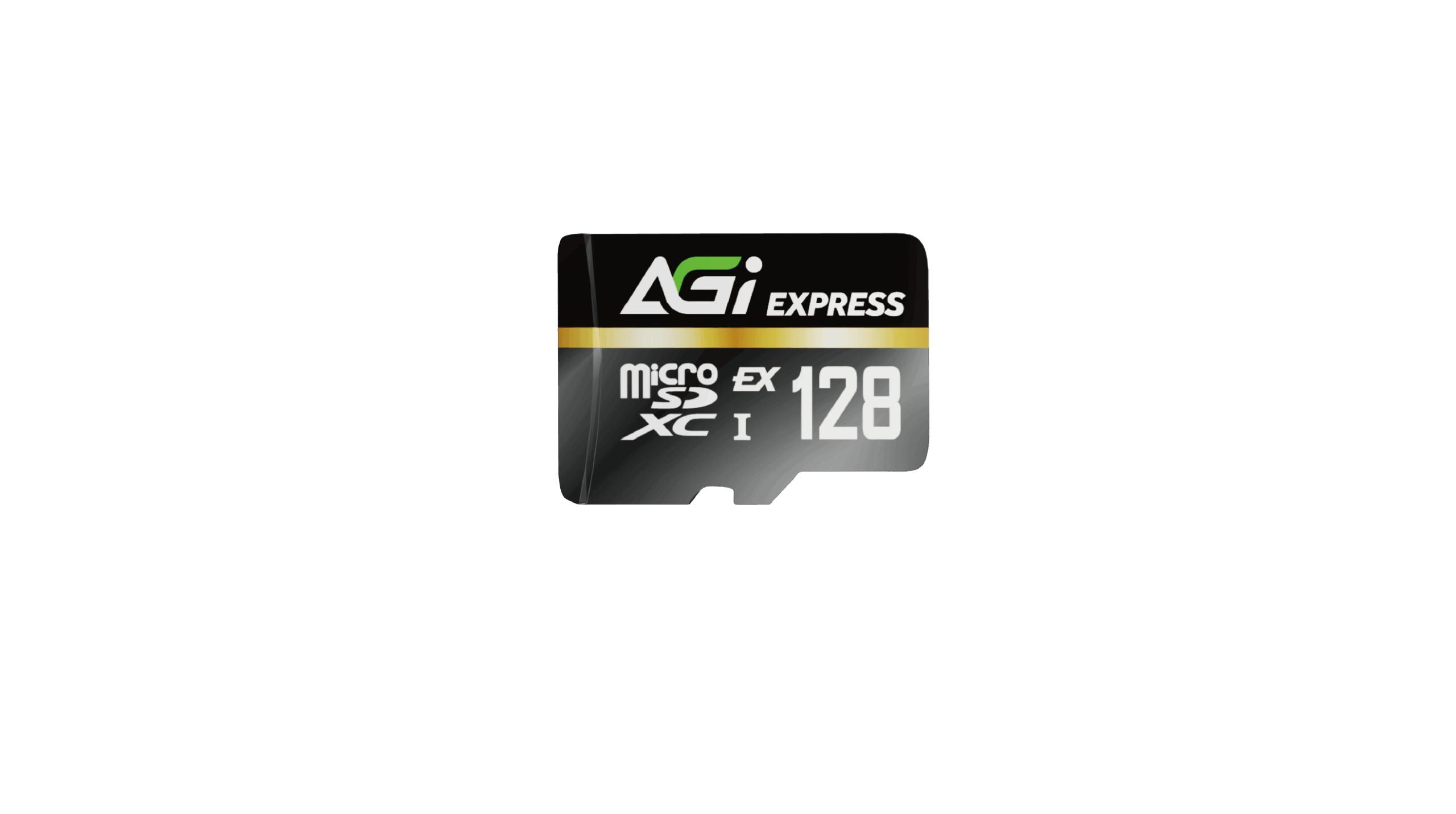
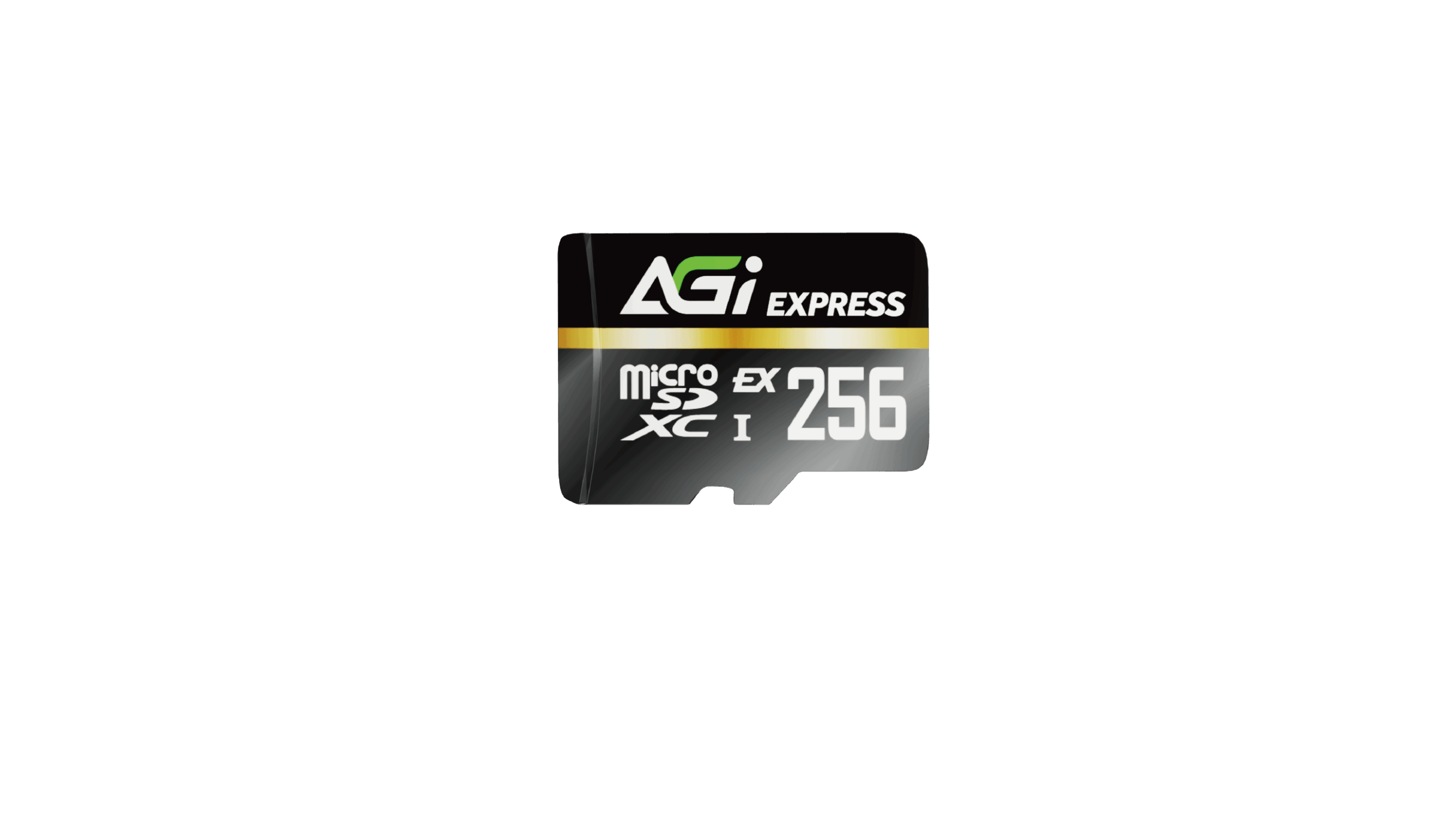
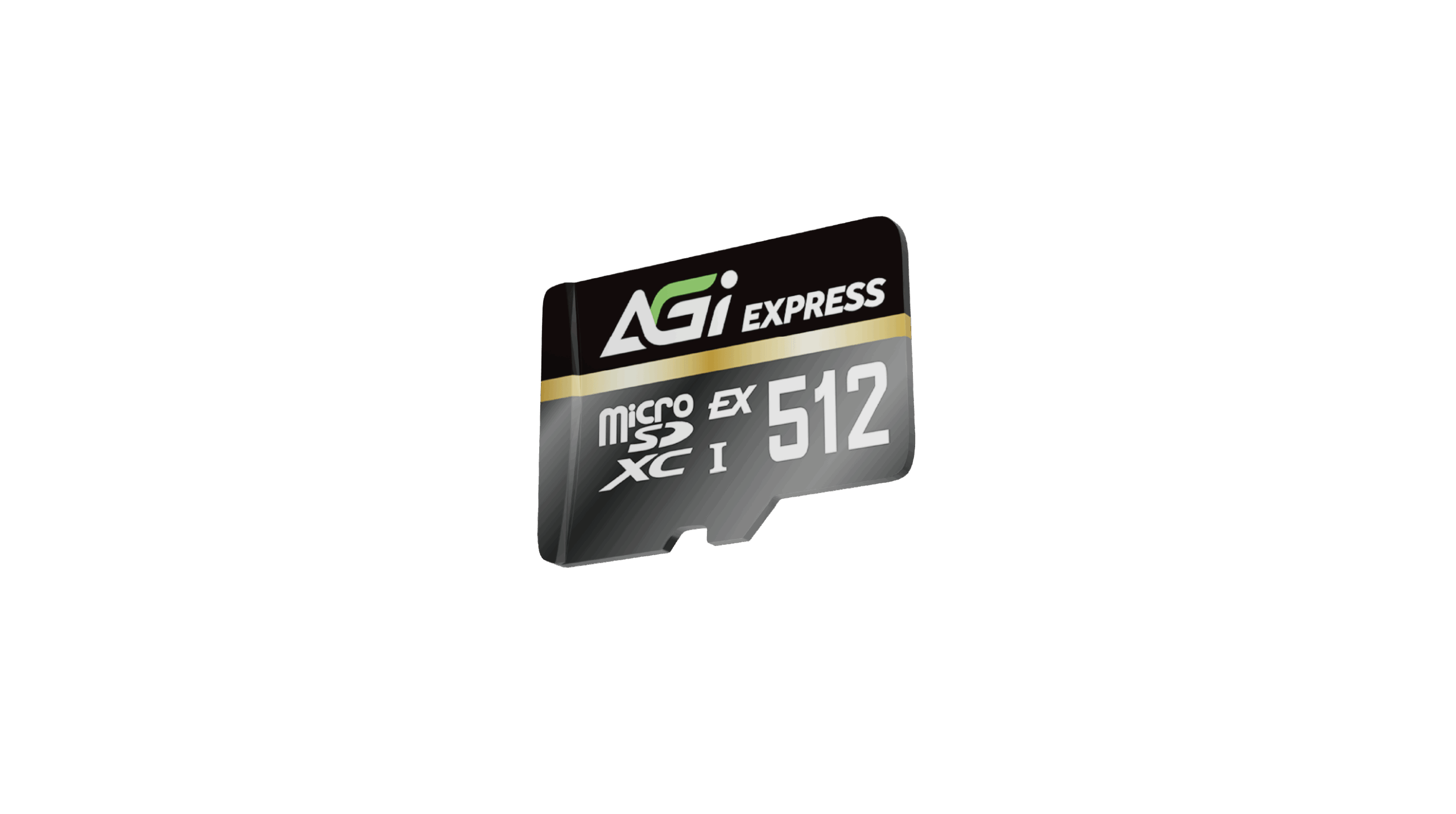
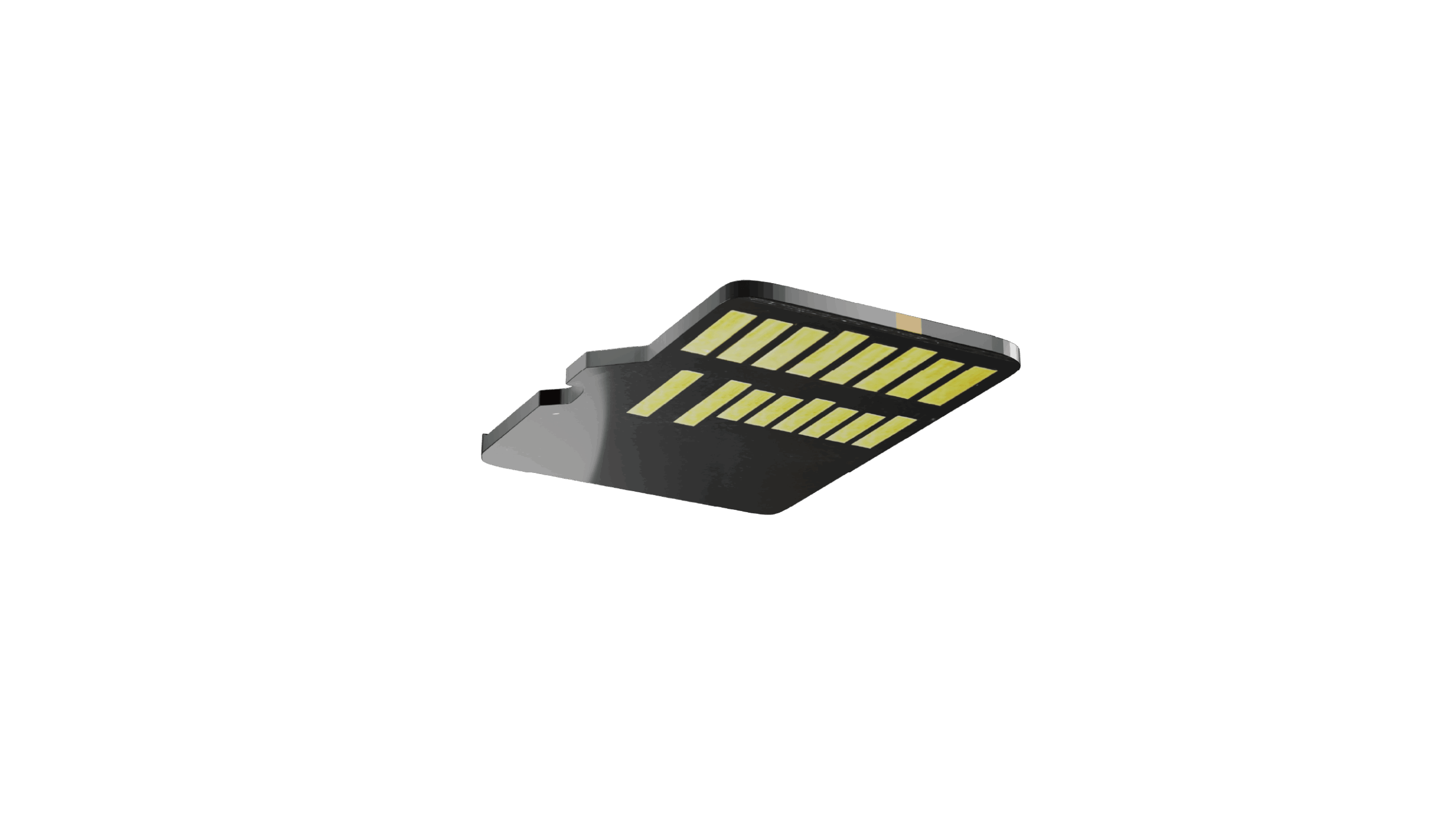
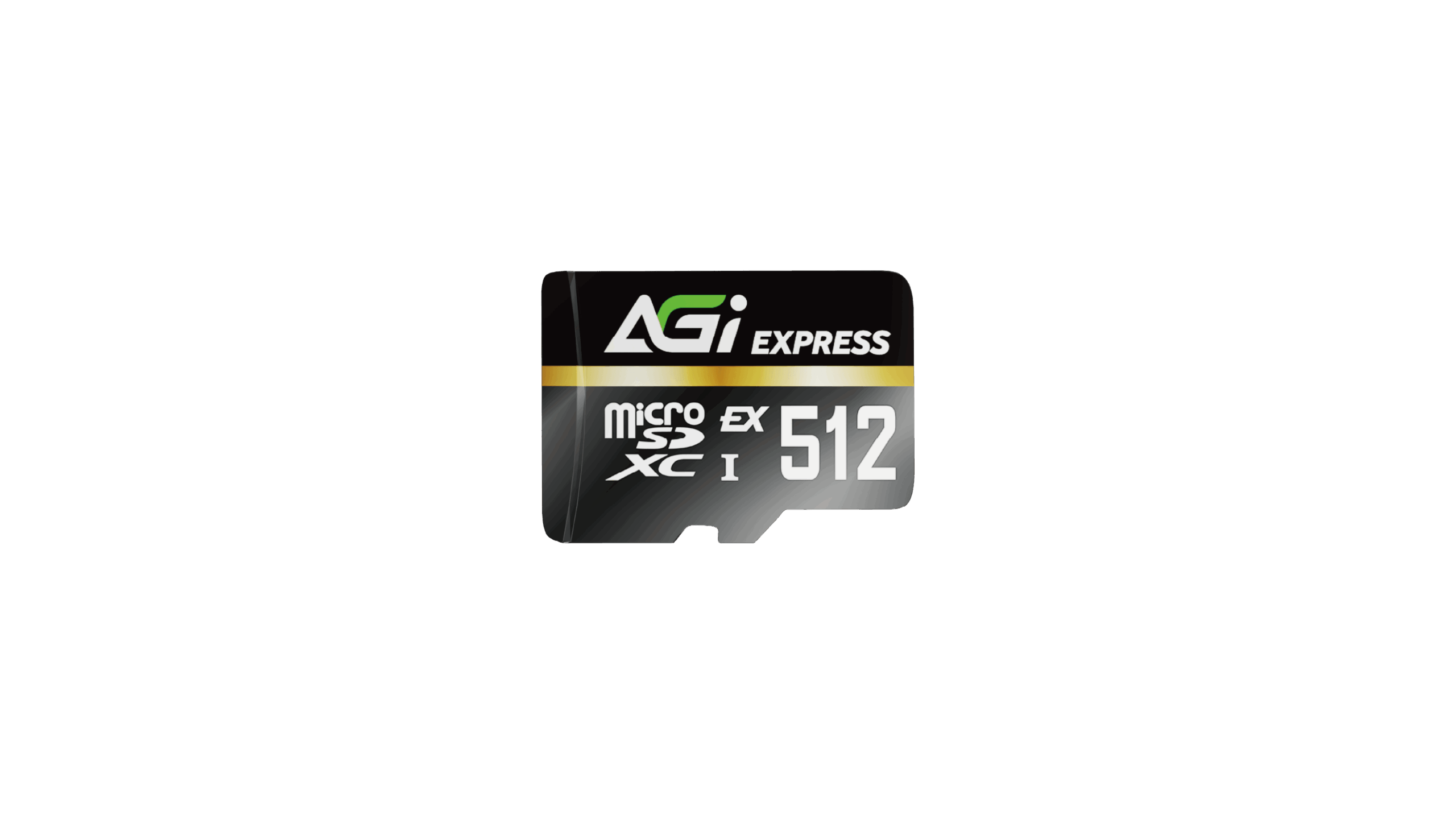
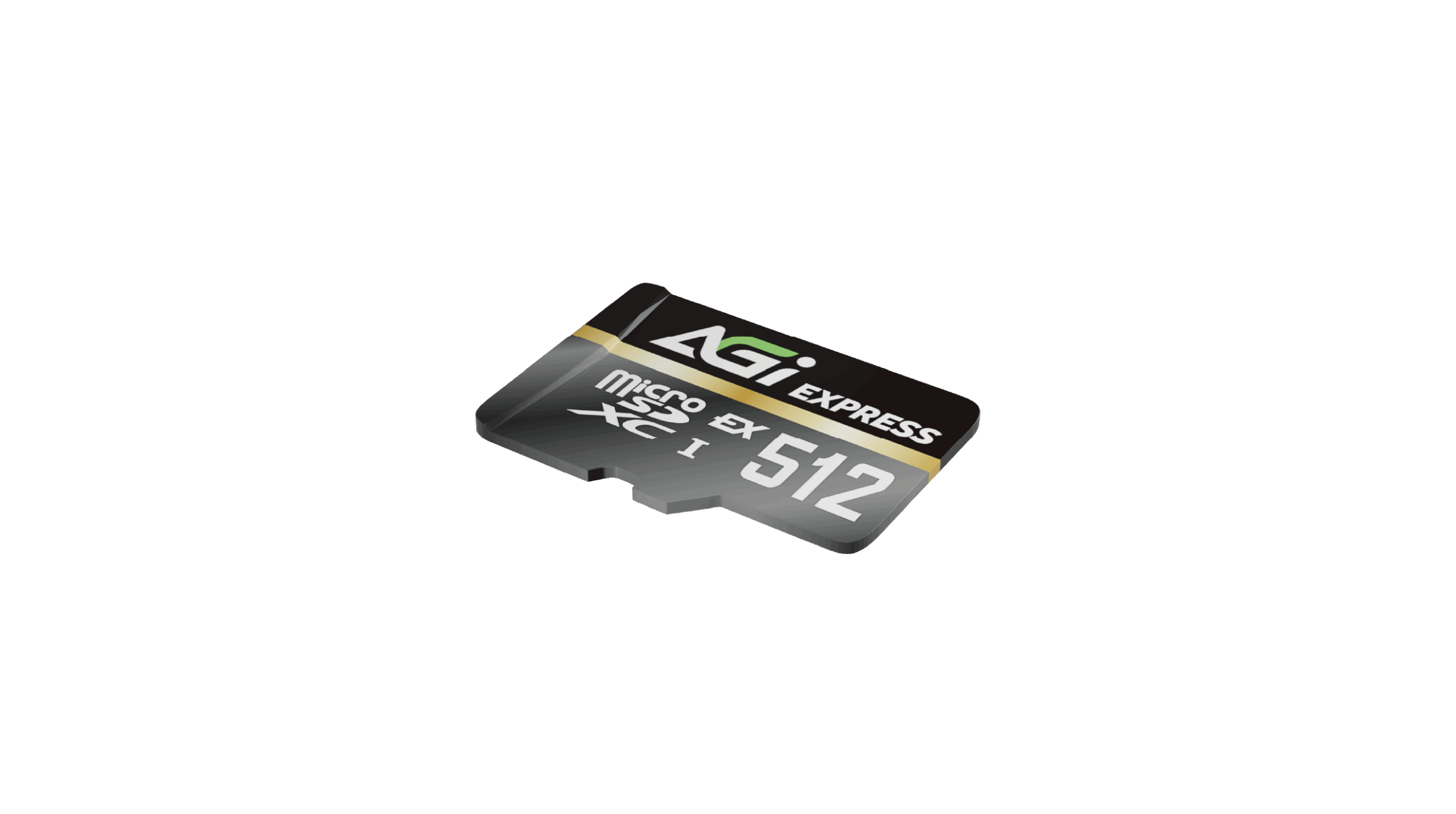
TF338 microSD Express 記憶卡
KEY FEATURES
- ➠ 支援 Nintendo Switch™ 2
- ➠ 高達 800/700 MB/s 的高速存取效能
- ➠ 相容所有 UHS-I 裝置
- ➠ 通過嚴格耐用性測試,適用各種嚴苛環境
- ➠ 通過 CE、FCC、BSMI 多項國際認證,確保長期穩定與可靠性

For SWITCH 2

Drop Resistant

Water Resistant
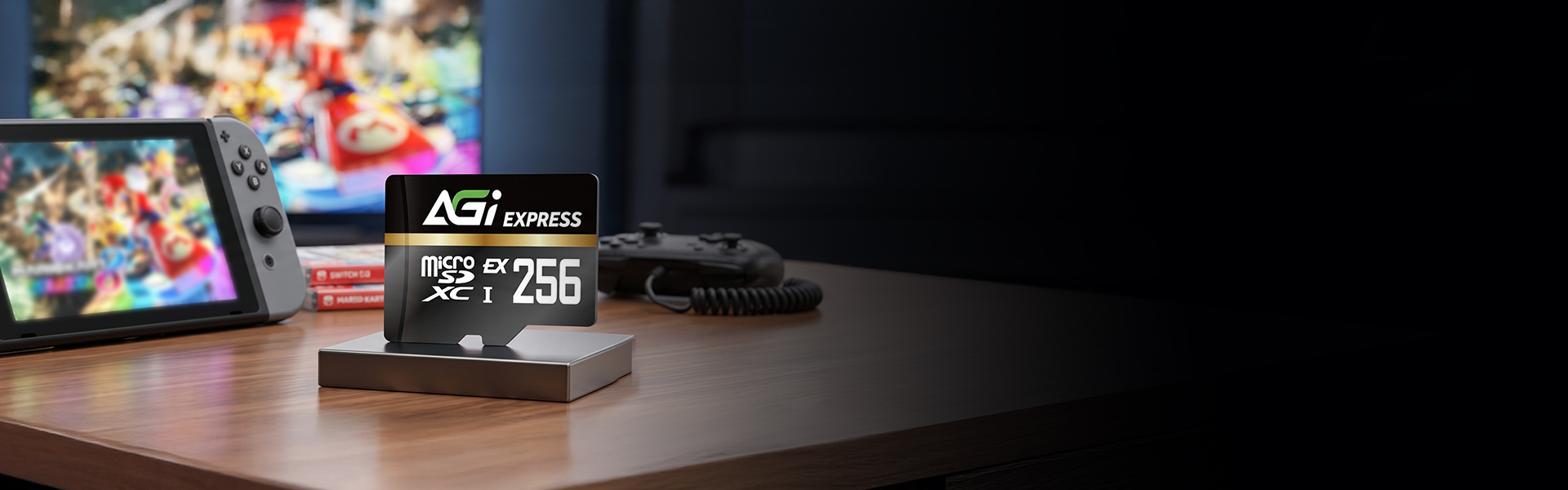
TF338 microSD Express 記憶卡
- TF338 為遊戲玩家與行動創作者量身打造,結合高速傳輸與高度相容性,滿足高效工作與沉浸娛樂的雙重需求。 無論是即時開圖、快速讀取素材,或是在主機上載入大型遊戲,都能展現穩定、快速又流暢的體驗
專為次世代主機而生
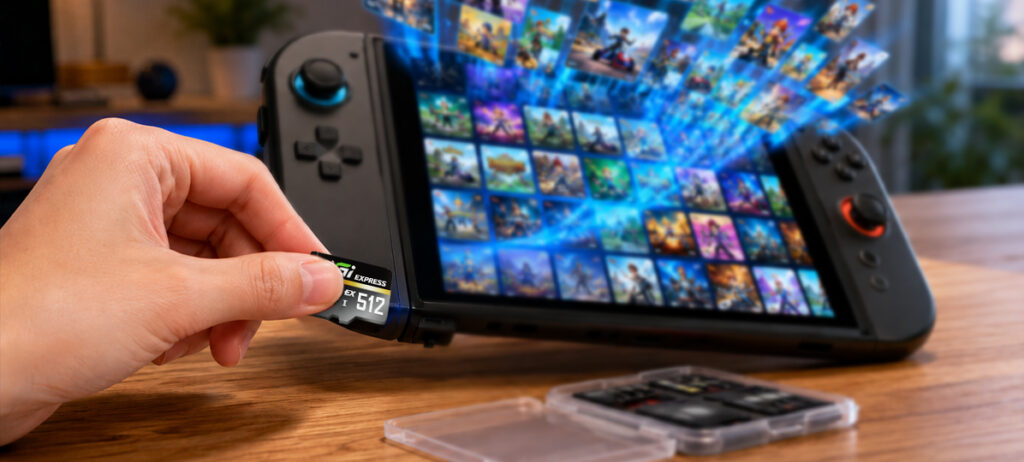
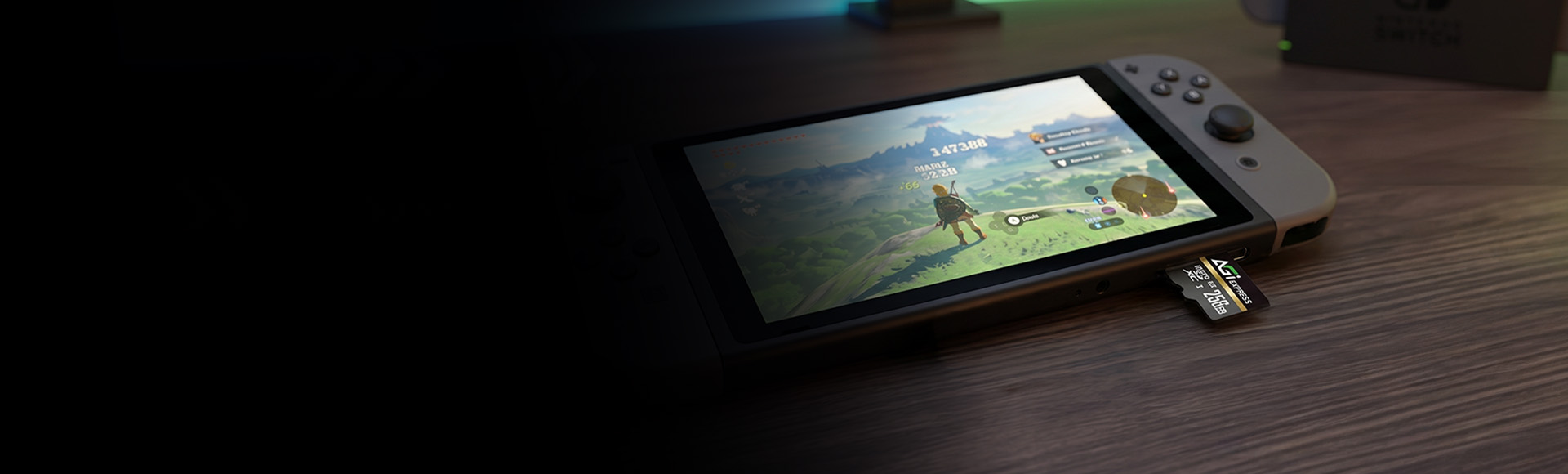
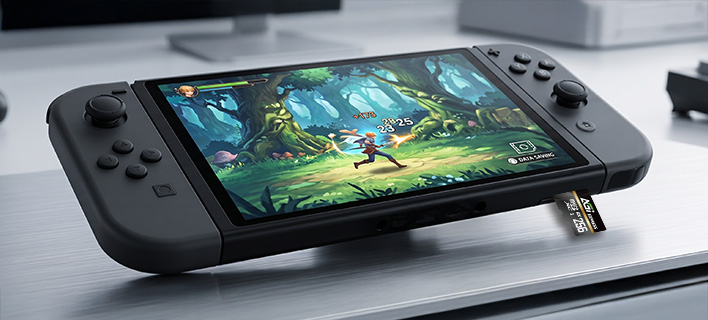
- TF338 為 Nintendo Switch™ 2 採用的 microSD Express 擴充介面量身打造,提供完整規格對應與高速傳輸支援。 搭配新一代主機使用,即可發揮穩定、流暢且極致的遊戲儲存效能
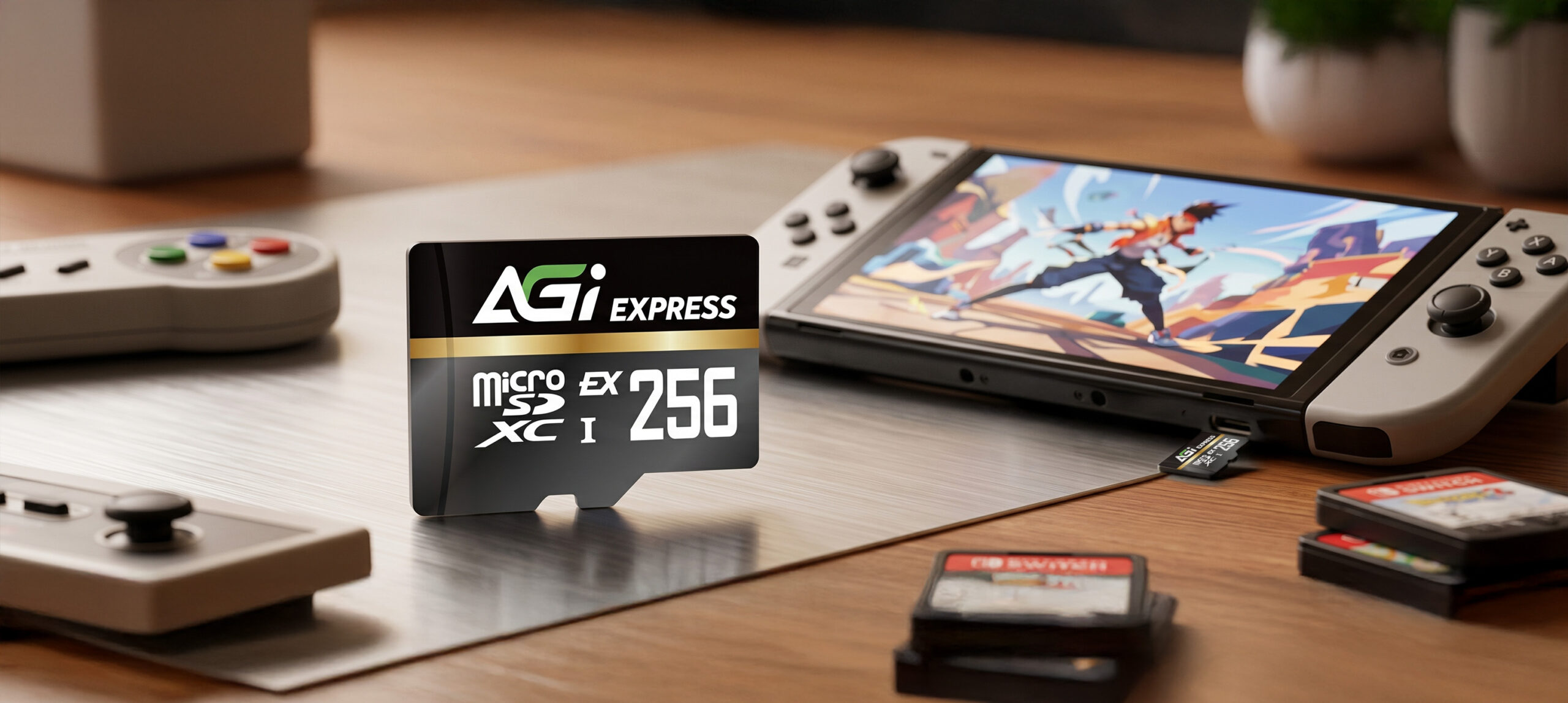
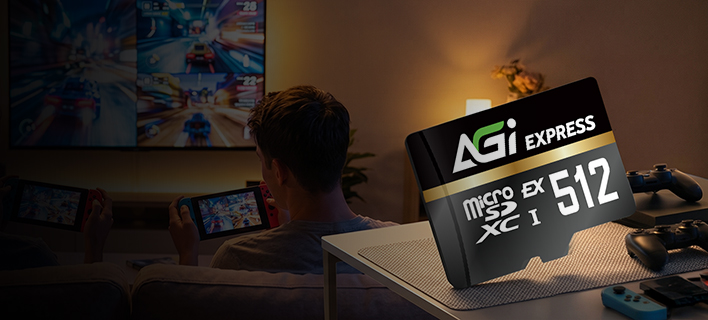
為Switch2而生,亦支援UHS-I裝置
- "遊戲載入更快速、操作更流暢,一張卡相容各式裝置,讓你
- 輕松駕馭各種挑戰"
高達800/700MB/s的讀寫效能
- 採用PCle Gen3 x1與NVMe架構,帶來媲美SSD的高速表現
新標準・新體驗・新速度
- TF338 採用 microSD Express 標準,透過 PCIe Gen3 x1 的 NVMe 傳輸協定,效能大幅優於傳統 microSD。 這項次世代架構,在微型卡體中實現媲美 SSD 的高速讀寫能力。 不僅提升傳輸效率,更為遊戲與影像應用解鎖前所未有的速度體驗
Specifications
容量
128GB / 256GB / 512GB
標準
SD 7.1
最高讀寫速度
up to 800/700 MB/s
外型規格
PCIe Gen3 x1
速度等級
UHS-I U3/V30/C10
工作電壓
2.7V~3.6V
尺寸(L x W x H)
1.5 x 1.1 x 0.1 cm
重量
0.25g
安規認證
CE, FCC, BSMI
有限保固
5年

Product FAQ
請嘗試使用其他讀卡機或裝置進行格式化。若問題依然存在,請使用 SD Formatter工具: https://www.sdcard.org/downloads/formatter_4/
速度等級(如 Class 10、U3 或 V30)代表記憶卡的最低持續寫入速度,這對於影片錄製非常重要。如需了解所有標準的完整說明,請參閱 SD 協會官方網站: https://www.sdcard.org/developers/sd-standard-overview/speed-class/
請檢查 SD 轉接卡側邊的防寫保護開關。若開關被設定在「Lock (鎖定)」位置,只需將其推至解鎖位置即可。
請確認記憶卡已確實插入讀卡機中。請嘗試將讀卡機連接至電腦上的其他 USB 連接埠;若問題依然存在,請在其他電腦上測試該讀卡機,以確認其是否能正常運作。
傳輸速度會受到您裝置硬體(包含讀卡機與 USB 連接埠規格)的影響。此外,檔案的大小與數量也會影響速度;傳輸大量的小檔案,通常會比傳輸單一的大檔案來得慢,且速度較不穩定。
Explore Related Knowledge